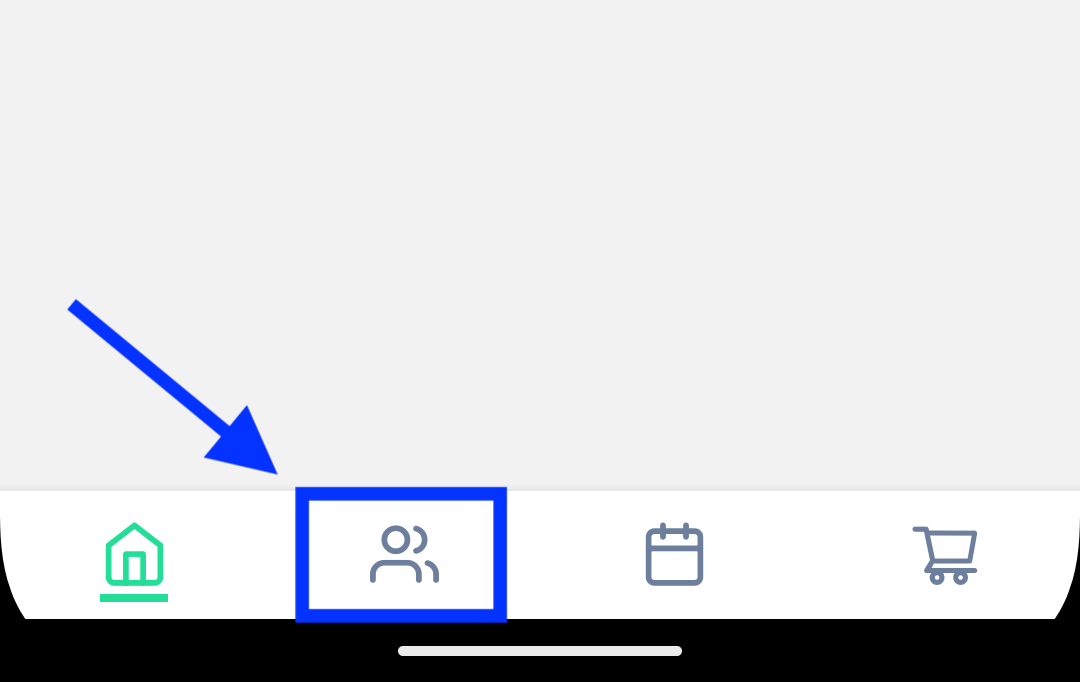
 il faut d'abord se rendre dans votre foyer via la barre de navigation
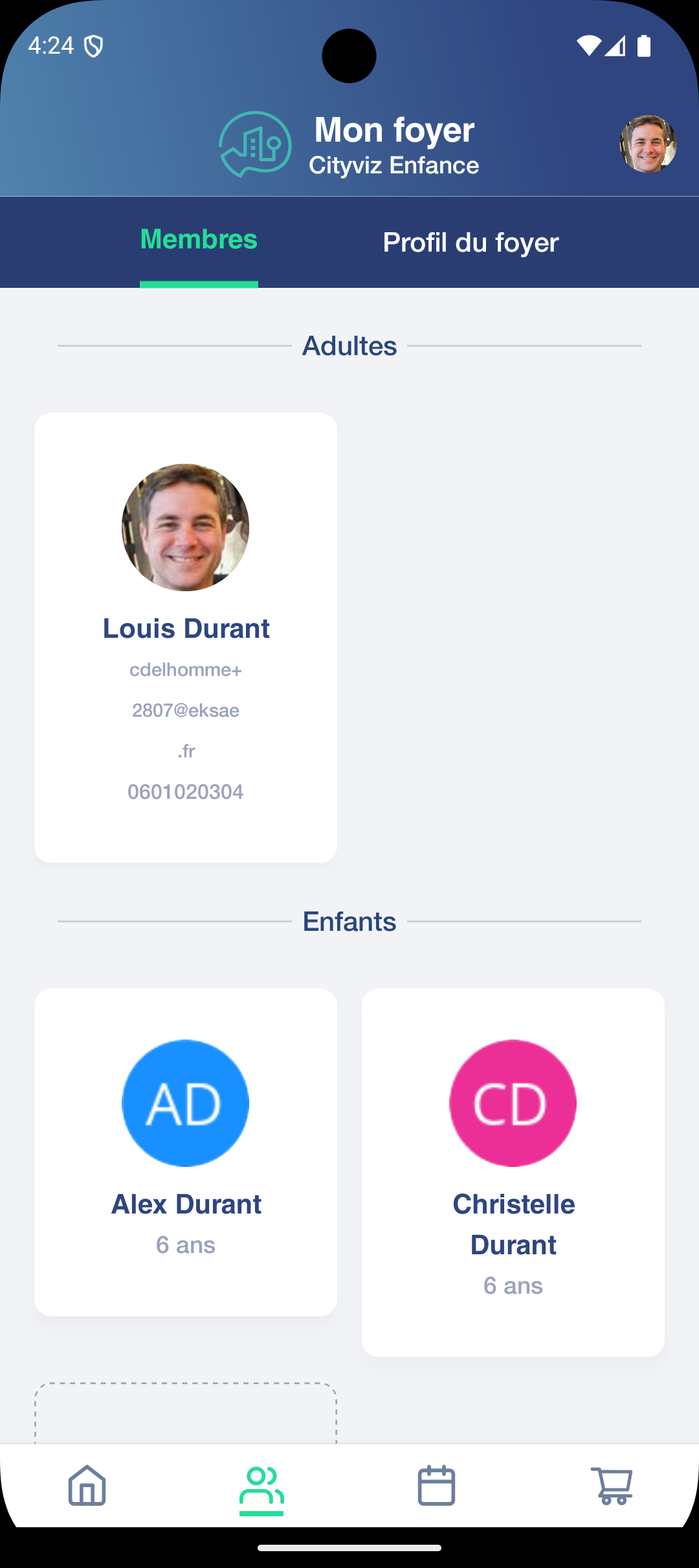
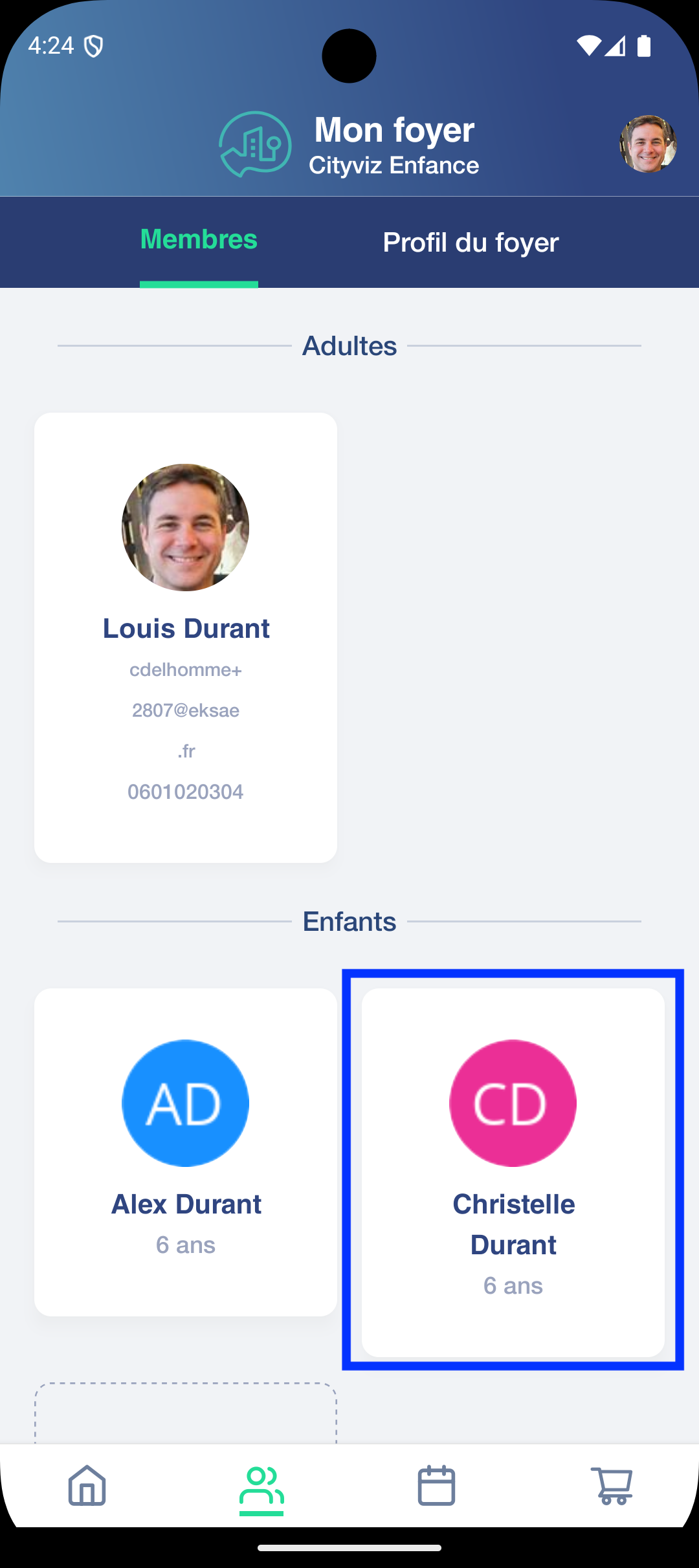
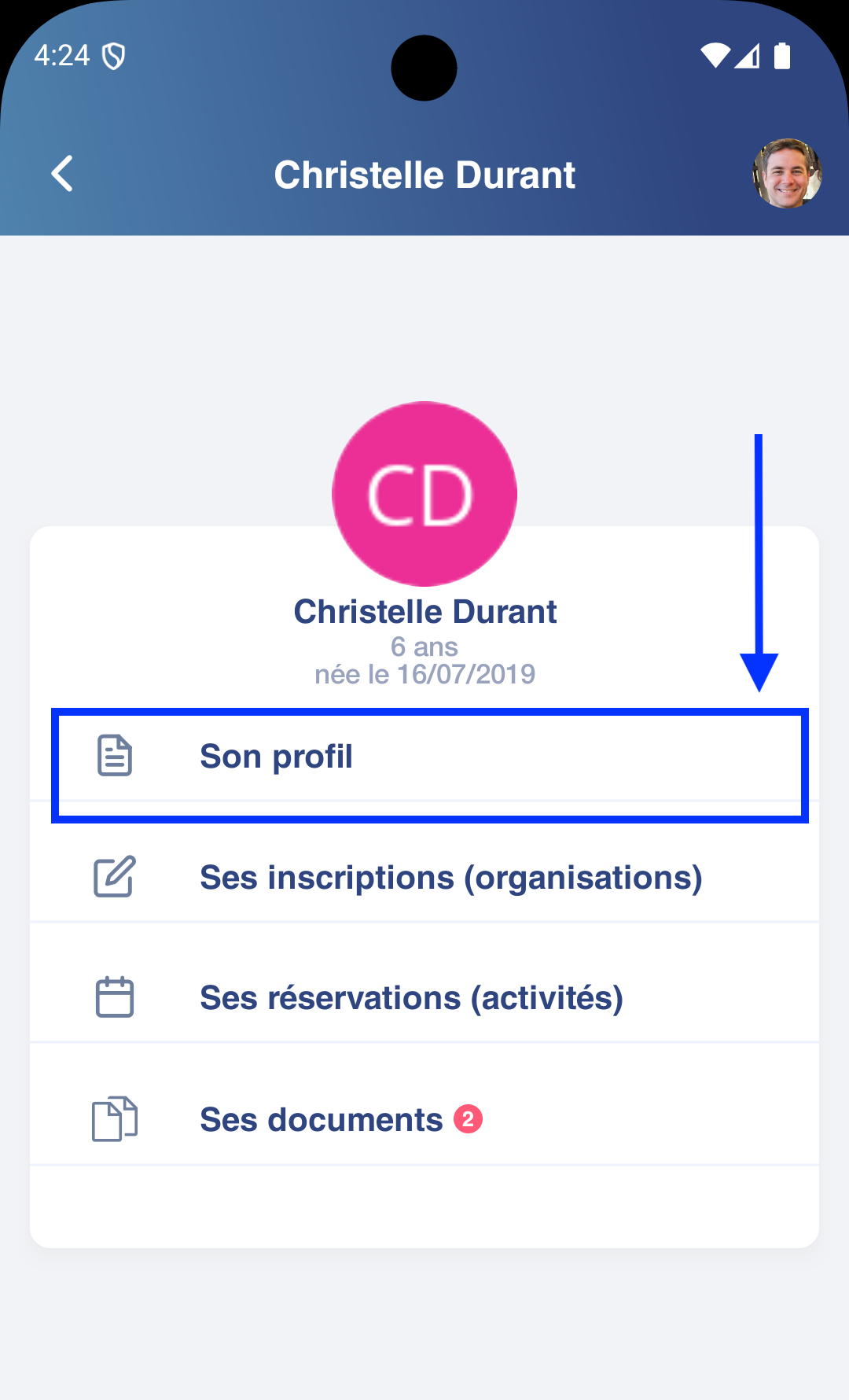
accédez au profil de l’ enfant (
 appui)
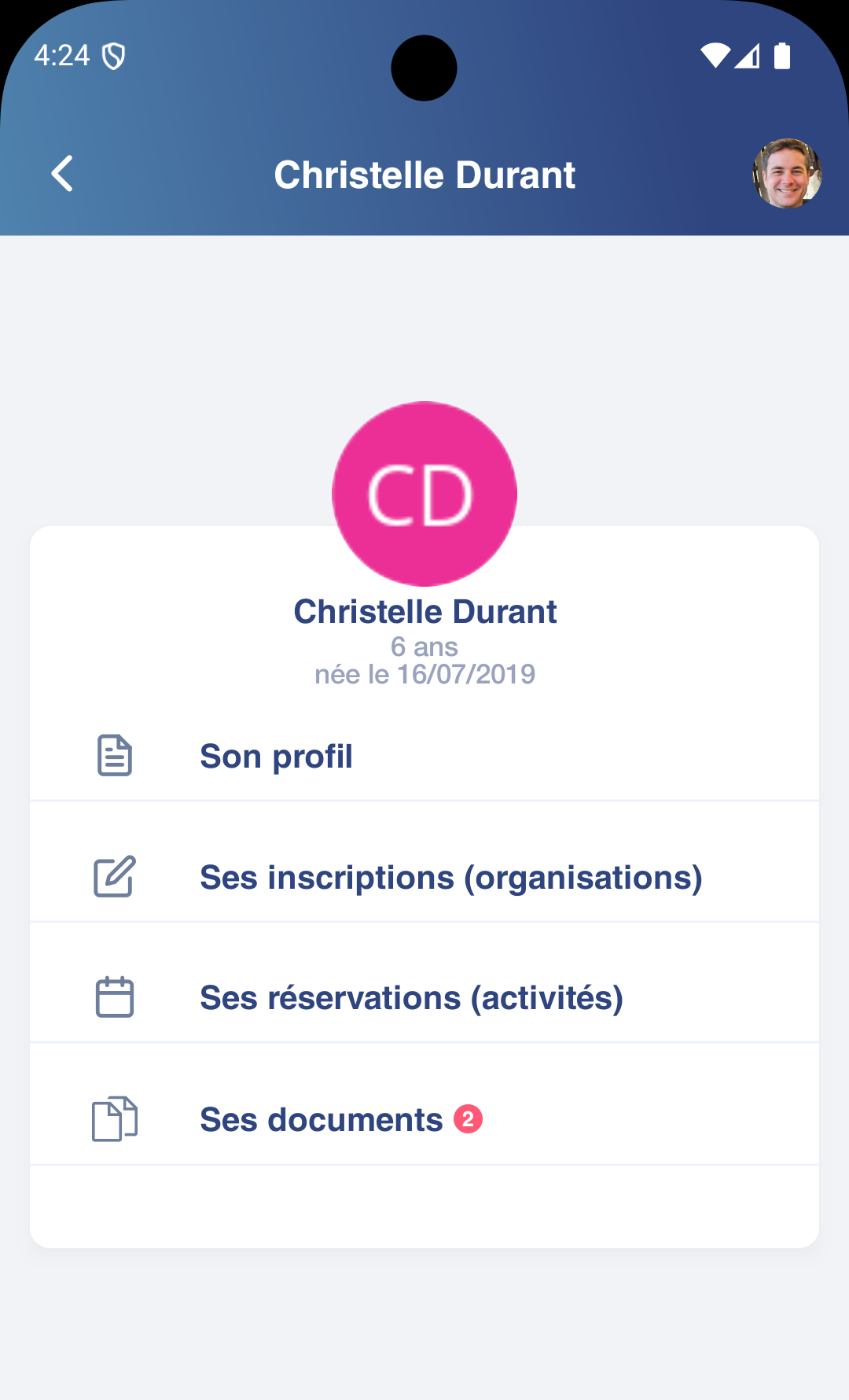
vous pouvez … (pour chaque enfant)
 vous pouvez modifier …
la superbe photo de votre enfant
votre lien de parenté avec l’enfant (choix Père, Mère ou Tuteur)
le genre
le prénom et le nom
la  date de naissance
mentionner si l’enfant a un Projet d’accueil individualisé
gérer les restrictions alimentaires de l’enfant (cf. plus bas  pour quelques explications complémentaires)
le nom et le n° de la police d’assurance
par  ️organisation à laquelle l’enfant est inscrit
le statut marital des parents de l’enfant
le régime de sécurité sociale de l’enfant (choix Général, MSA ou Autre)

… n'hésitez pas à glisser #swiper l'écran vers le bas
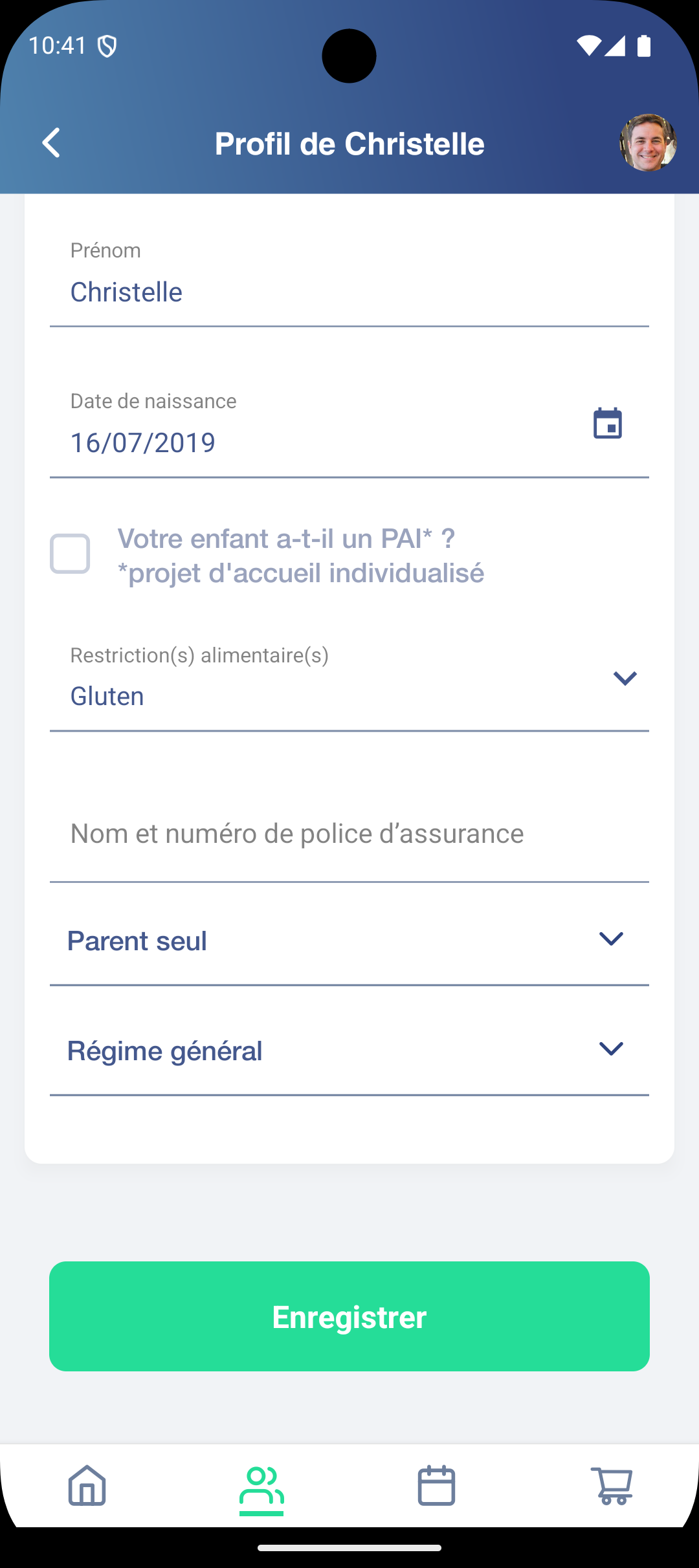
… et d’Enregistrer vos modifications
Concernant les restrictions alimentaires … vous pouvez préciser pour chaque restriction le type qui s’applique: Allergie, Intolérance ou Régime
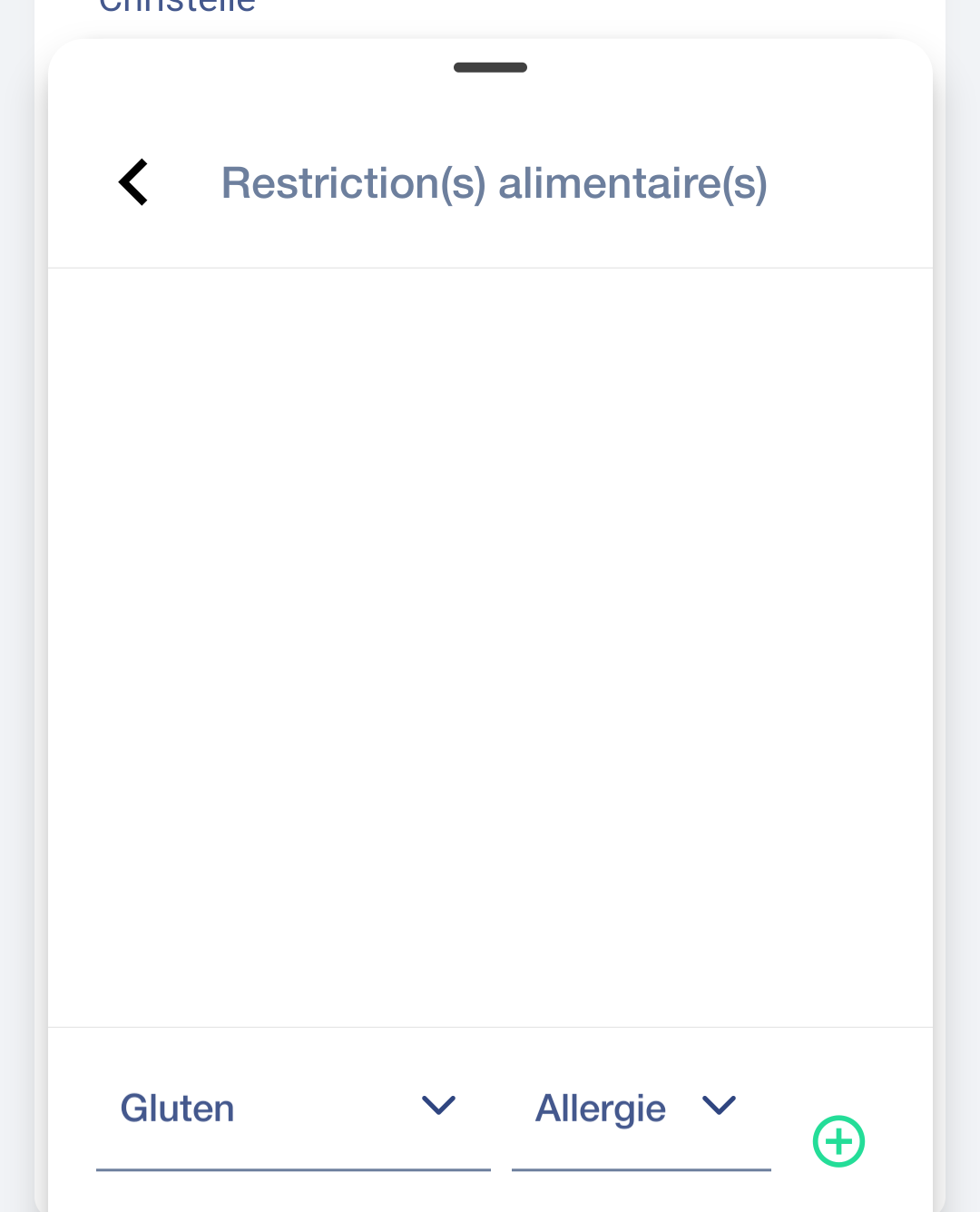
l’ajout d’une nouvelle restriction à la liste se fait via le +
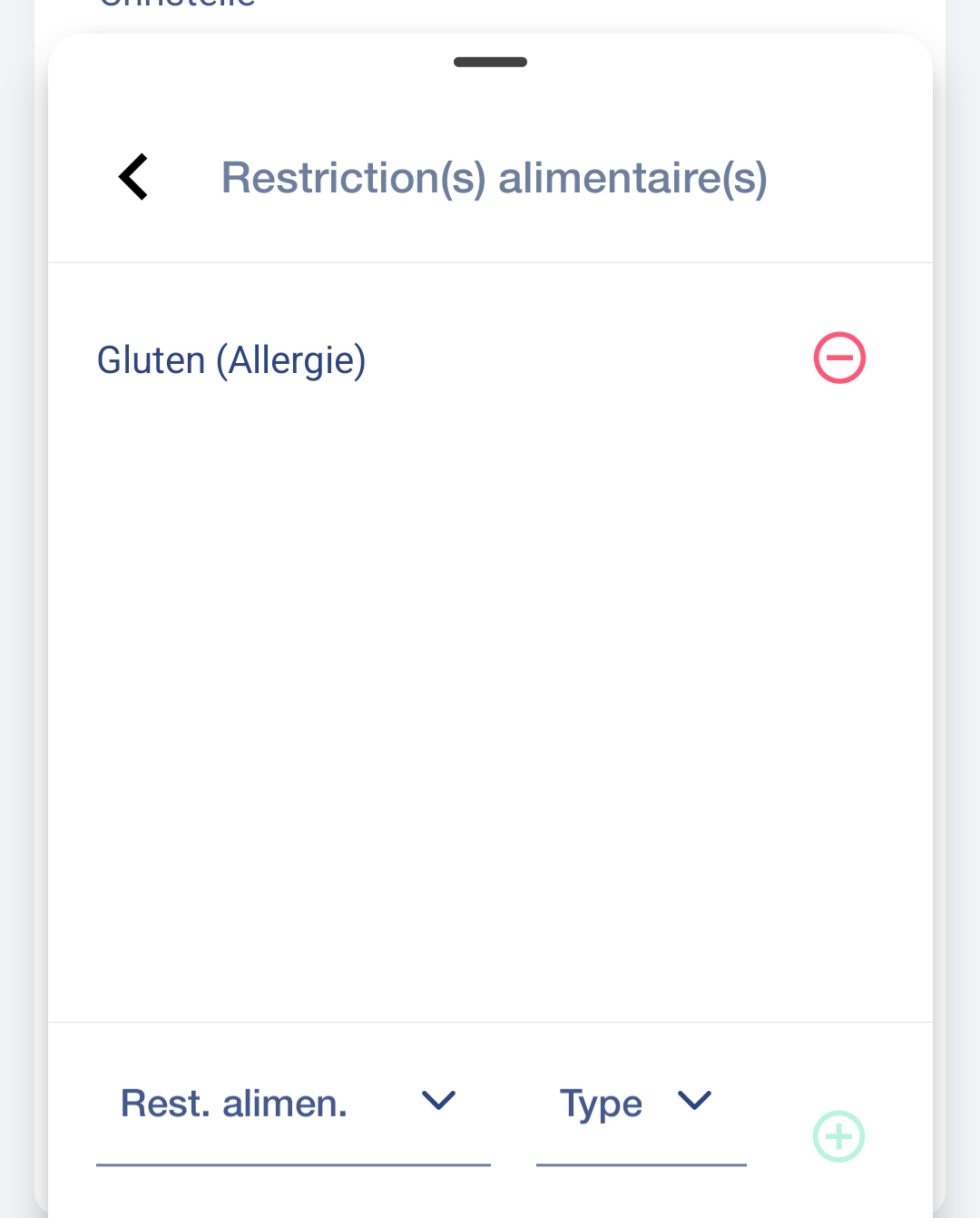
le retrait d’une restriction à la liste se fait via le -
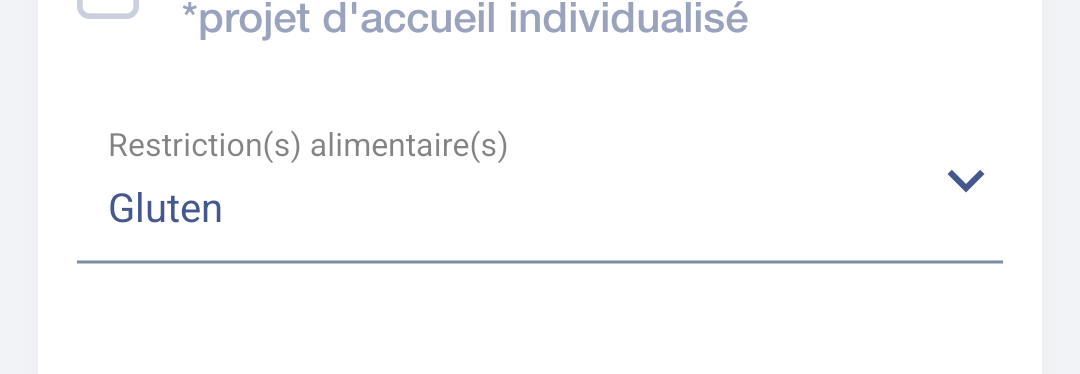
la liste des restrictions alimentaires de l’ enfant
️ organisations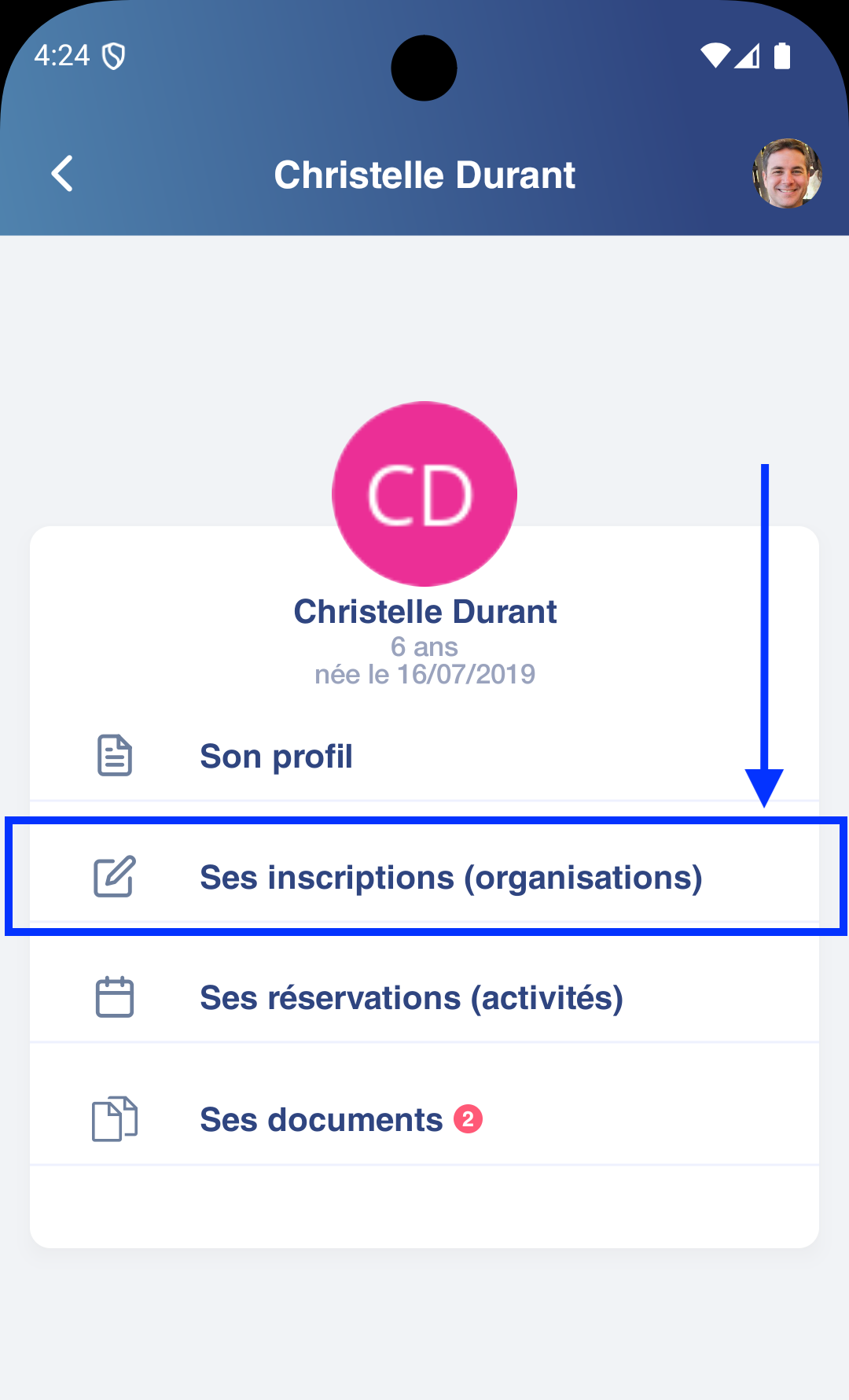
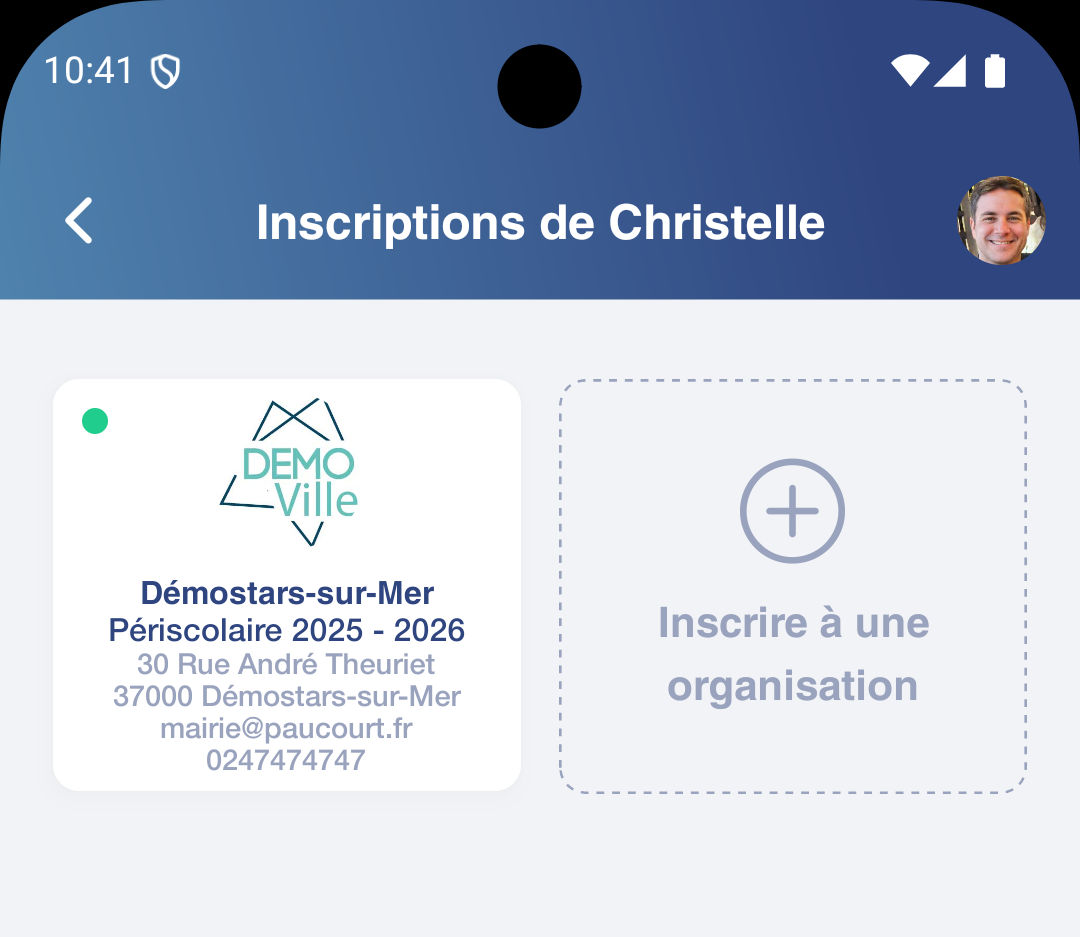
vous pouvez …
inscrire l’enfant a une nouvelle ️organisation
nous vous invitons à consulter l'article dédié ️ Inscrire un enfant à une organisation
gérer l’inscription de l’enfant à une ️ organisation
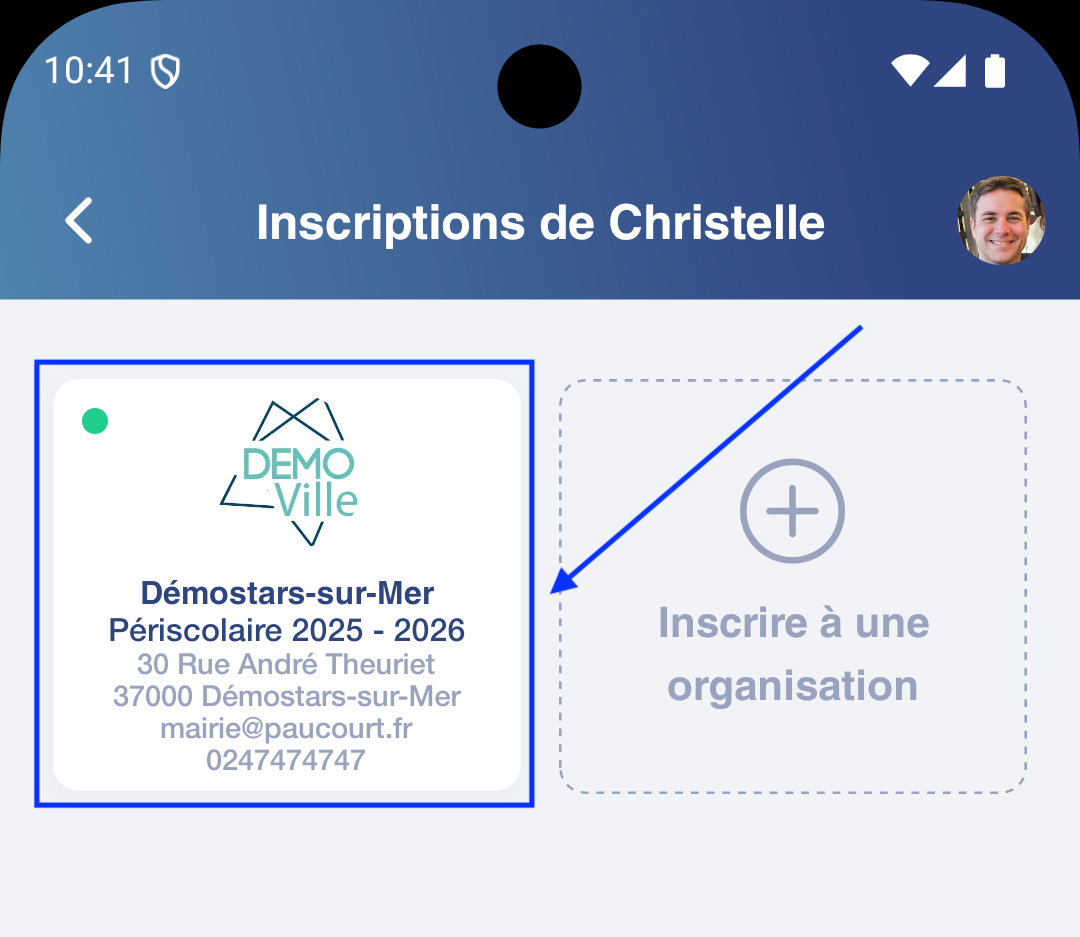
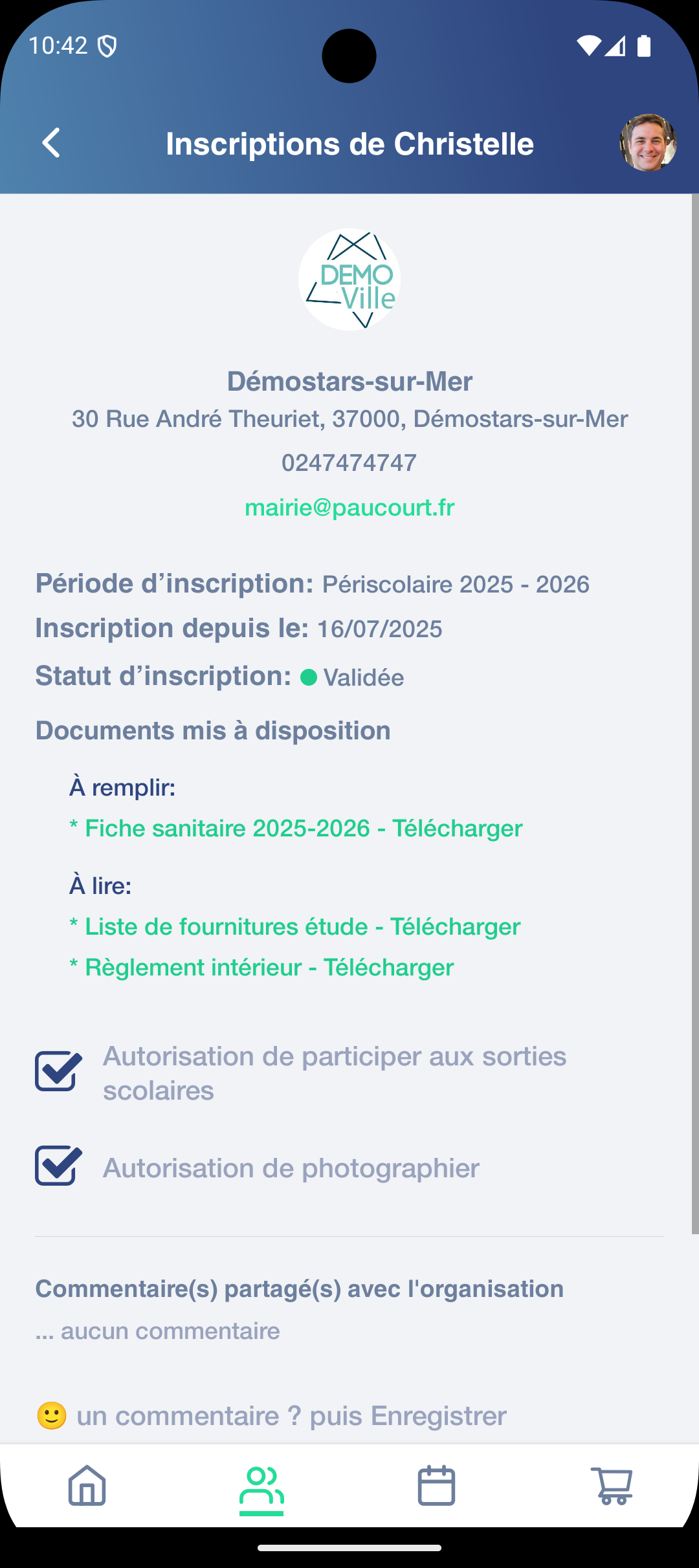
consulter les différentes informations de l’️ organisation dont
les documents mis à disposition et devant être complétés lors de l’inscription fonction de chaque ️ organisation
consulter les informations relatives à l’inscription de l’ enfant (statut et année du dossier)
modifier les autorisations relatives à l’enfant fonction de chaque ️ organisation
… n'hésitez pas à glisser #swiper l'écran vers le bas
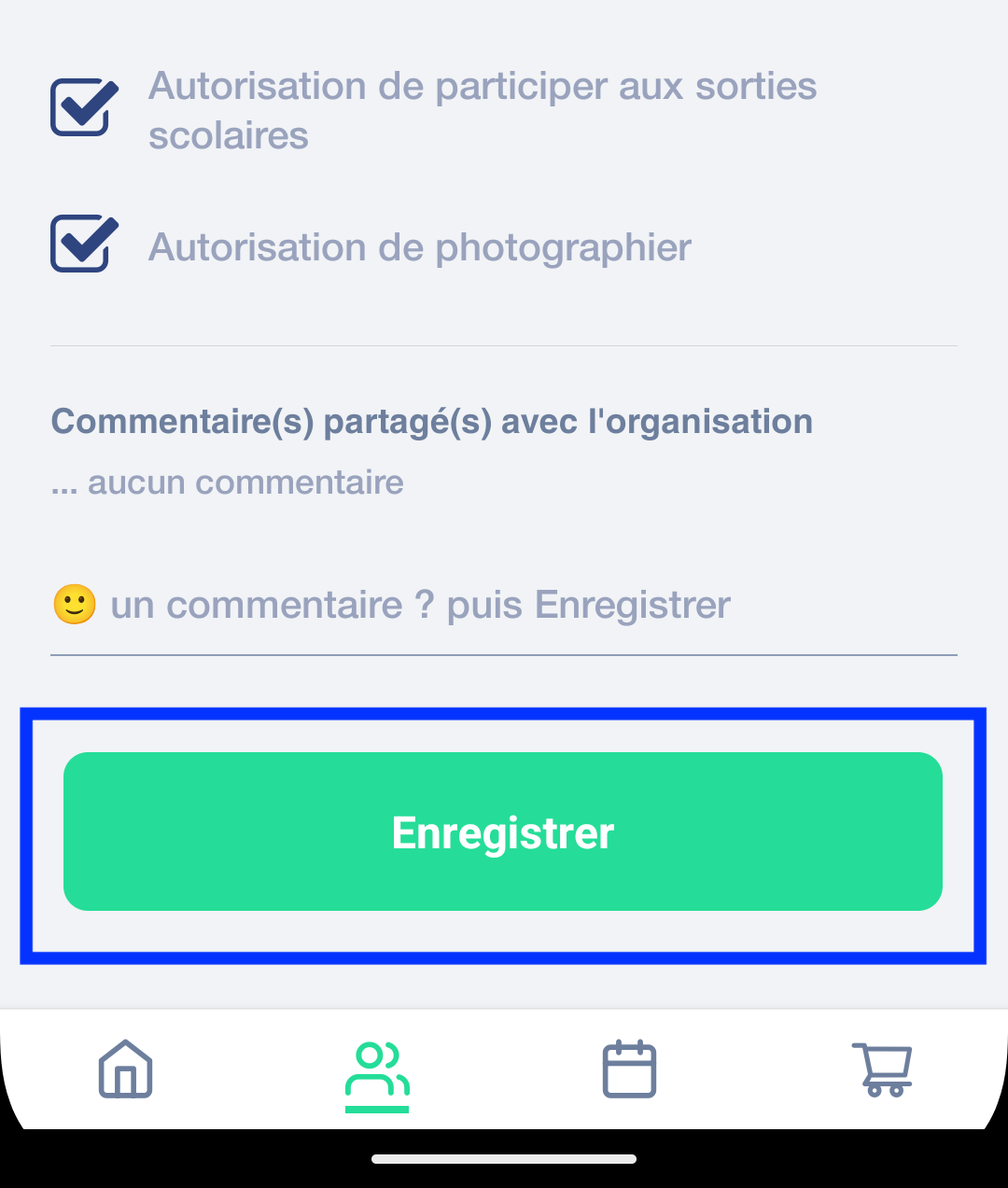
et d’Enregistrer vos modifications
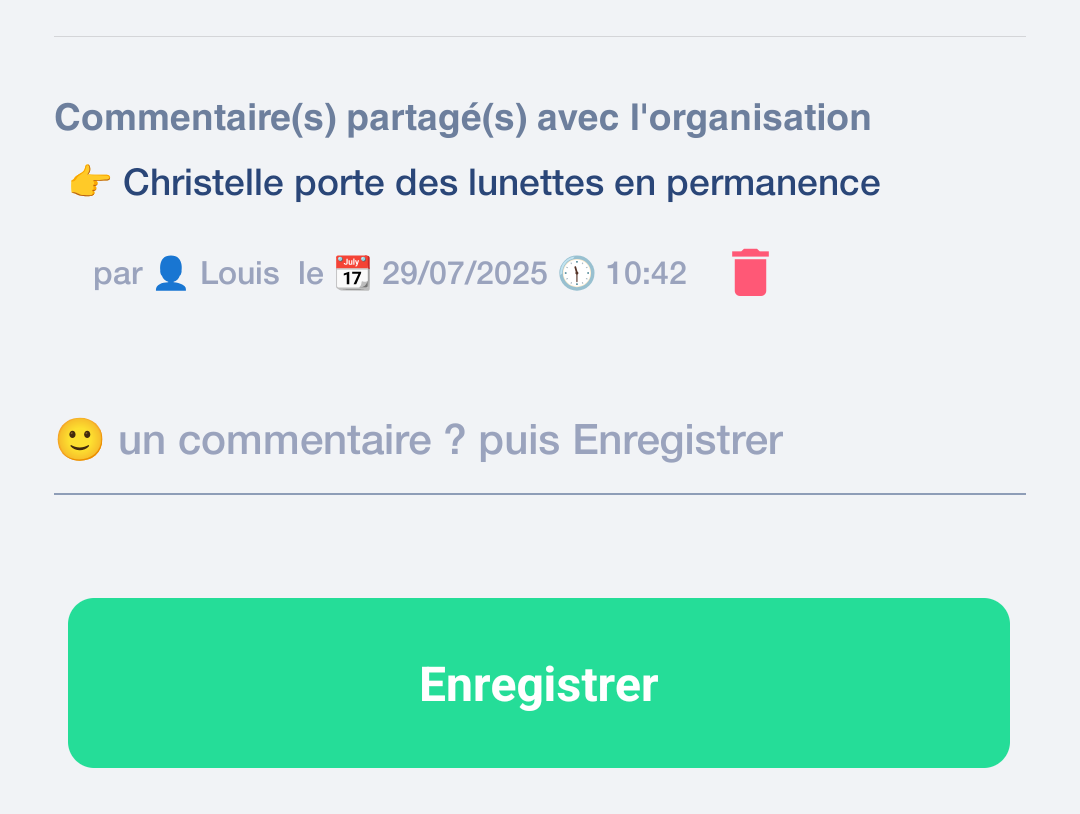
vous pouvez ajouter ou supprimer un commentaire partagé avec l’️organisation
si vous avez formulé un commentaire lors du processus d’inscription de l’ enfant à l’️organisation … vous le retrouverez sur cet écran
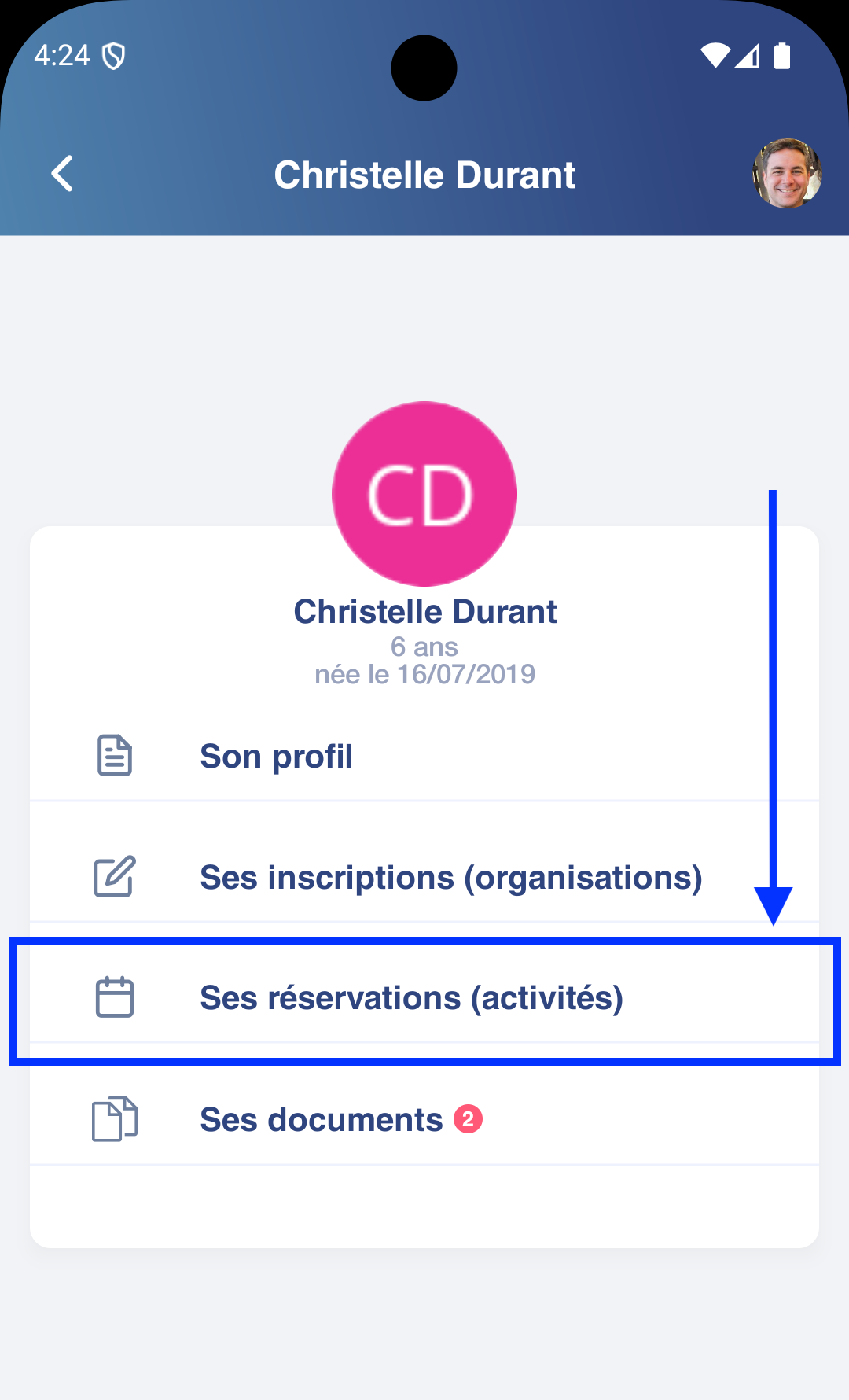
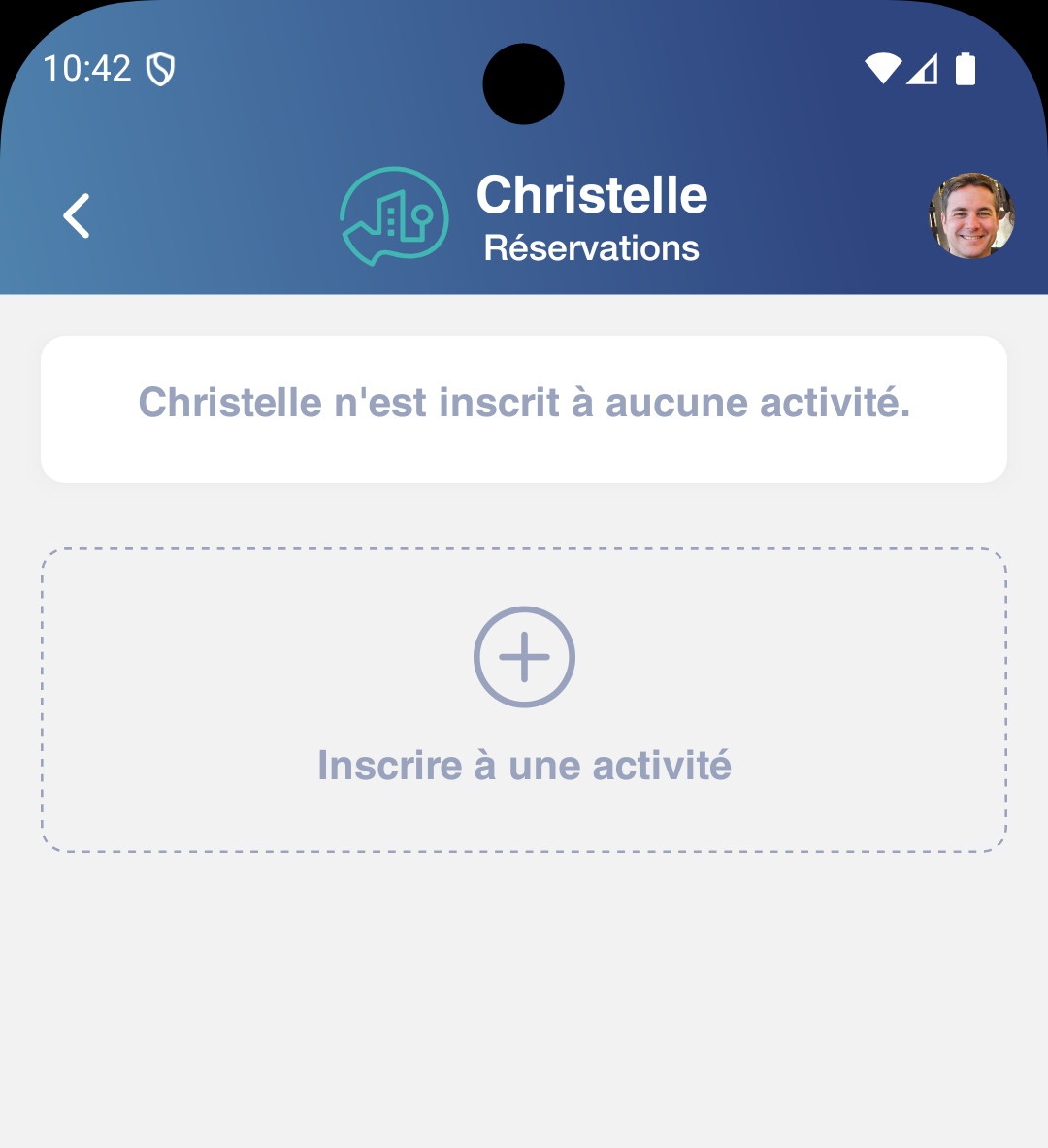
vous pouvez …
inscrire l’ enfant aux activités des ️ organisations pour lesquelles l’inscription (à l’️organisation) ont été validées
gérer les réservations de l’ enfant aux différentes activités auxquelles l’️enfant est inscrit
️ organisations)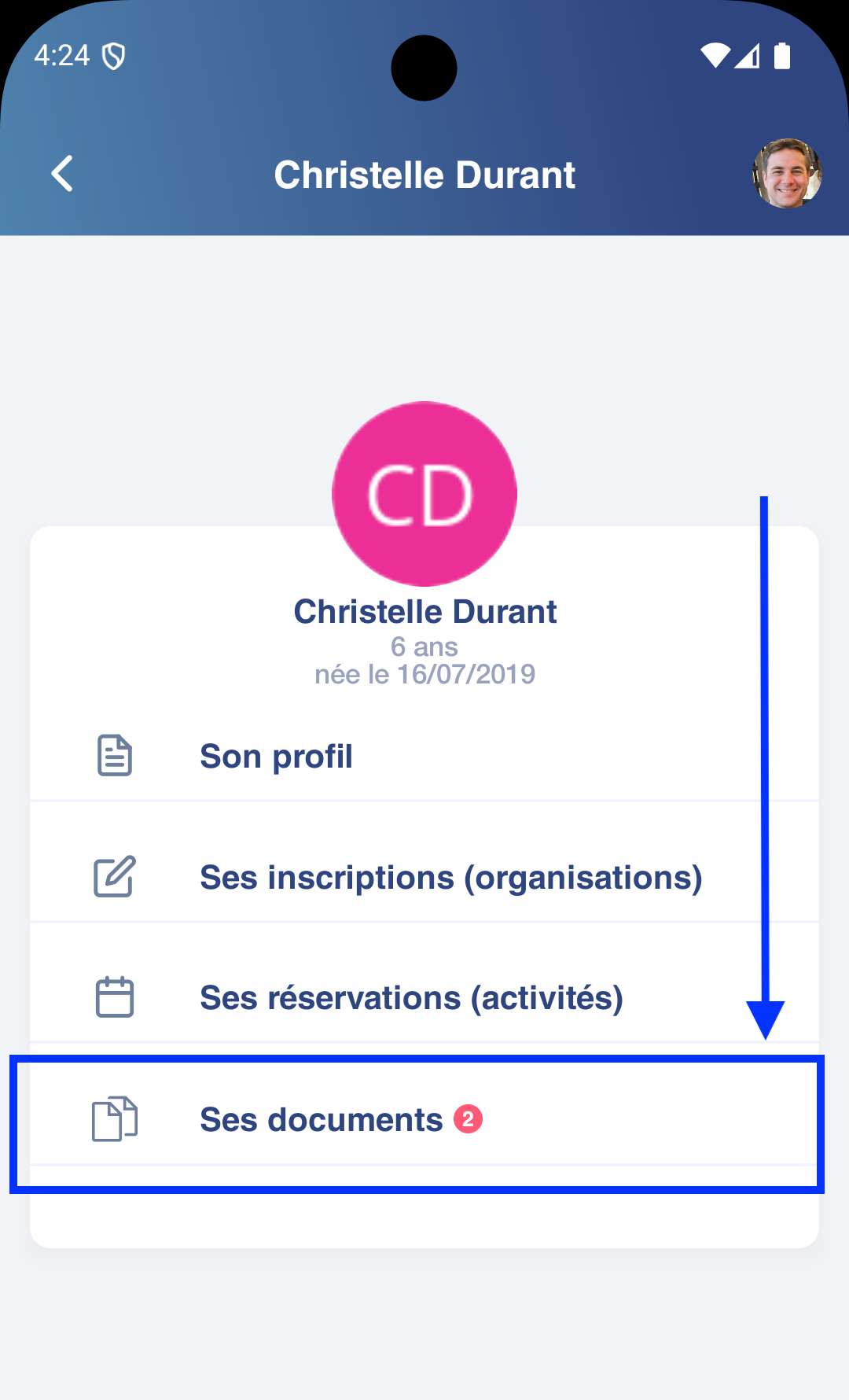

… ce sont les documents propres à chaque enfant (Fiche sanitaire, Livret de famille, …) demandés lors de l’inscription aux différentes organisations
soit …
vous les avez déjà fournis lors du processus d’inscription
vous pouvez les fournir directement … depuis cet  écran
écran
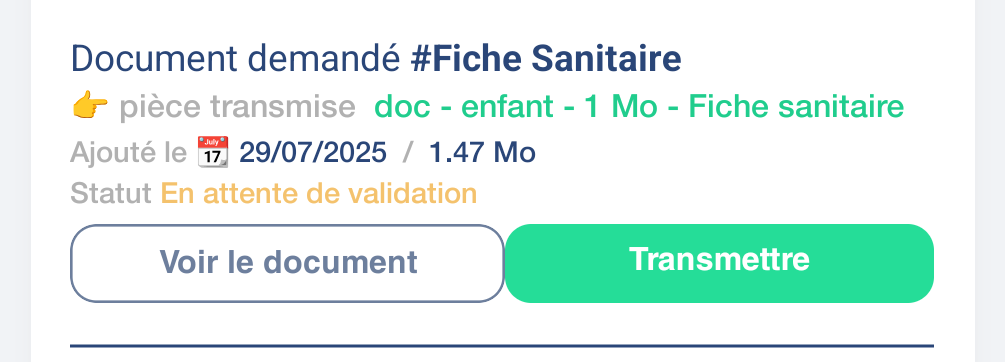
information pour chaque #Document
le nom du fichier
la date d’ajout et la taille du fichier
le statut (validé ou non par chaque organisation)
la liste des enfants dont l’inscription est concerné par ce document
exemple d’un document En attente de validation (par l’organisation)
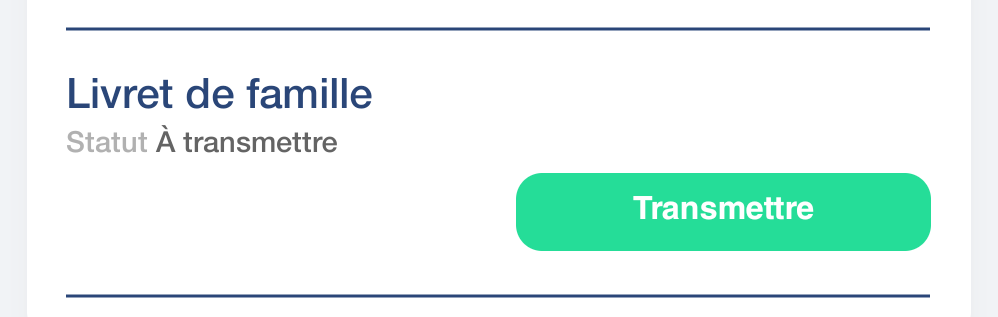
exemple d’un document à fournir
pour voir un document

pour transmettre un document (un nouveau ou remplacer un document déjà transmis)

nb un document Validé ne peut pas être remplacé
pour supprimer un document Obsolète ou Rejeté

 nous vous invitons à donner votre avis sur cet article d’aide
 … c’est important pour l’équipe Cityviz Enfance d’Eksaé d’avoir votre avis
si vous rencontrez des difficultés n’hésitez pas à nous faire un  à support@cityviz.io
