⚠ … avant de commencer ⚠
Il est nécessaire que vos enfants soient inscrits à des activités avant de pouvoir réserver des 📆 dates … 👉 nous vous invitons à consulter l'article dédié ⭐️ Inscrire vos enfants à une activité ... avant de réserver des 📆
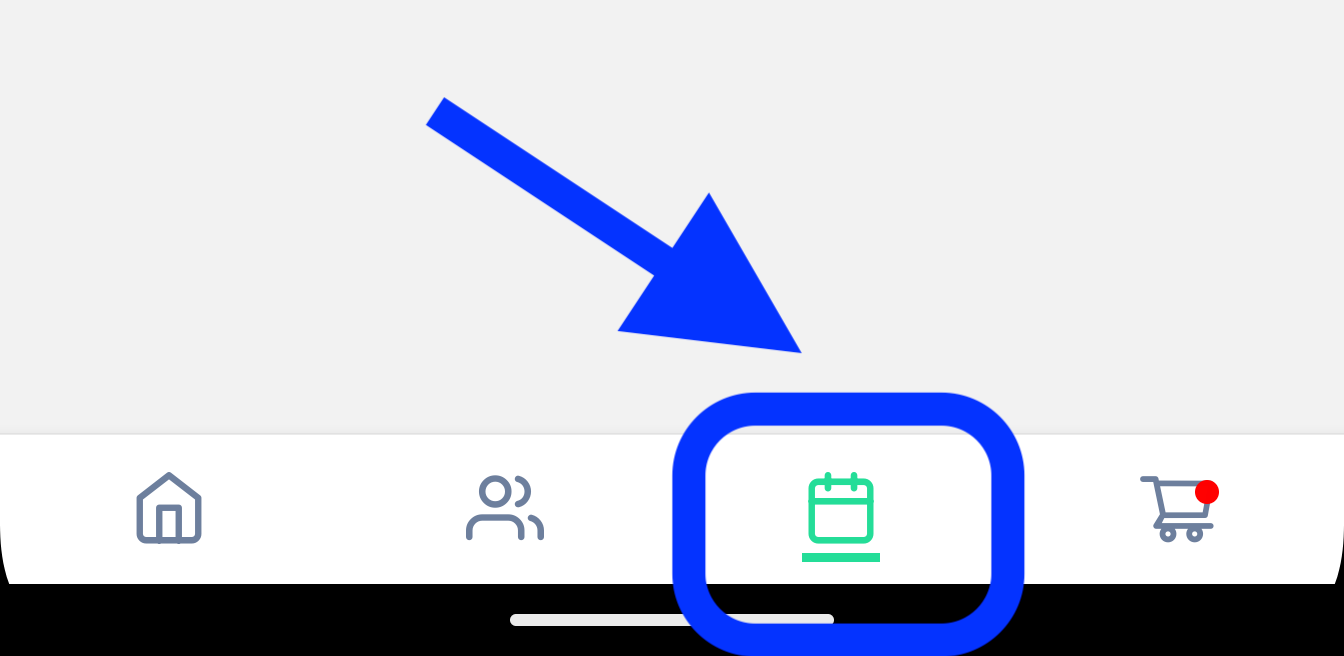
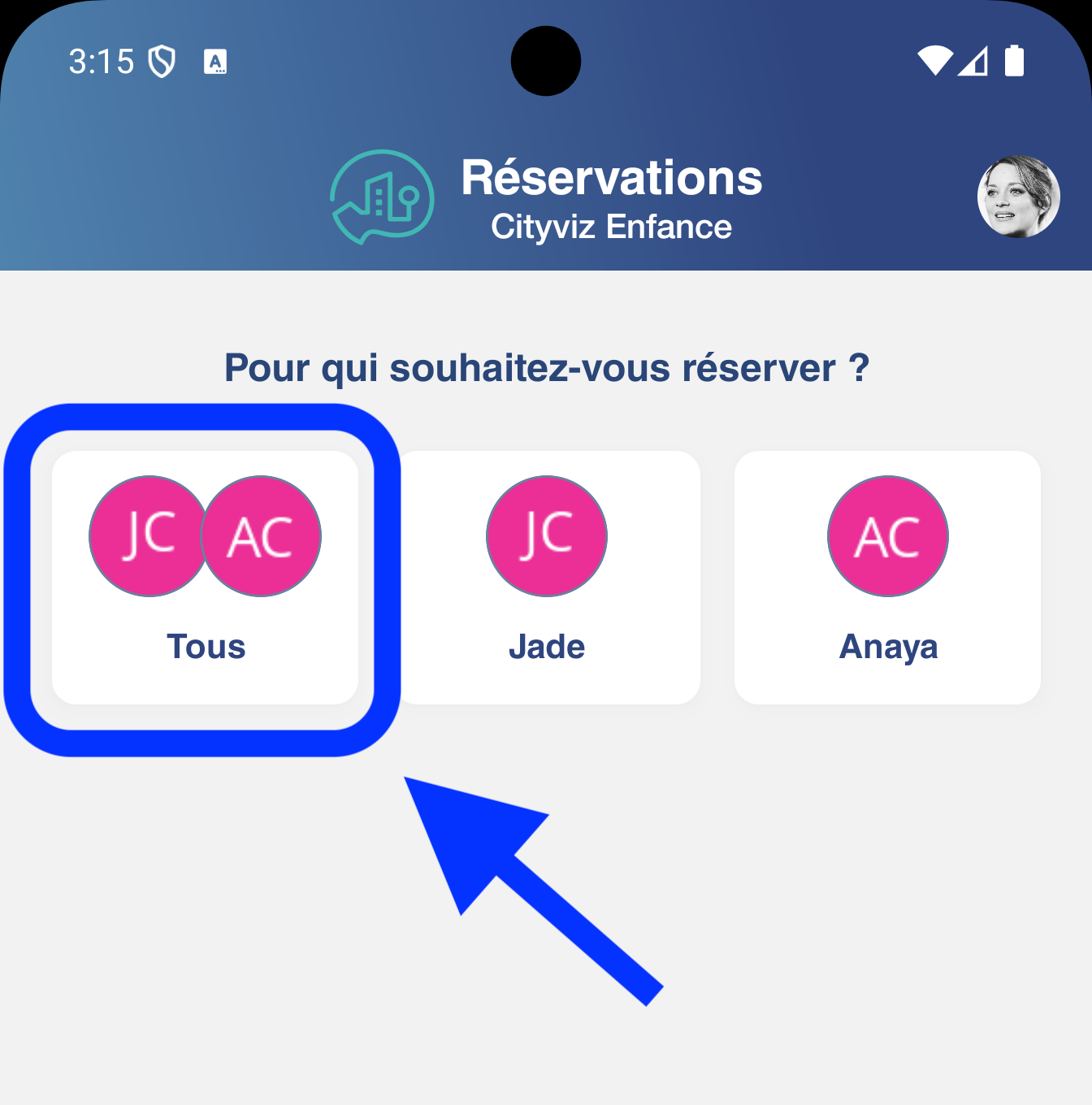
liste organisation par organisation
… et activité par activité
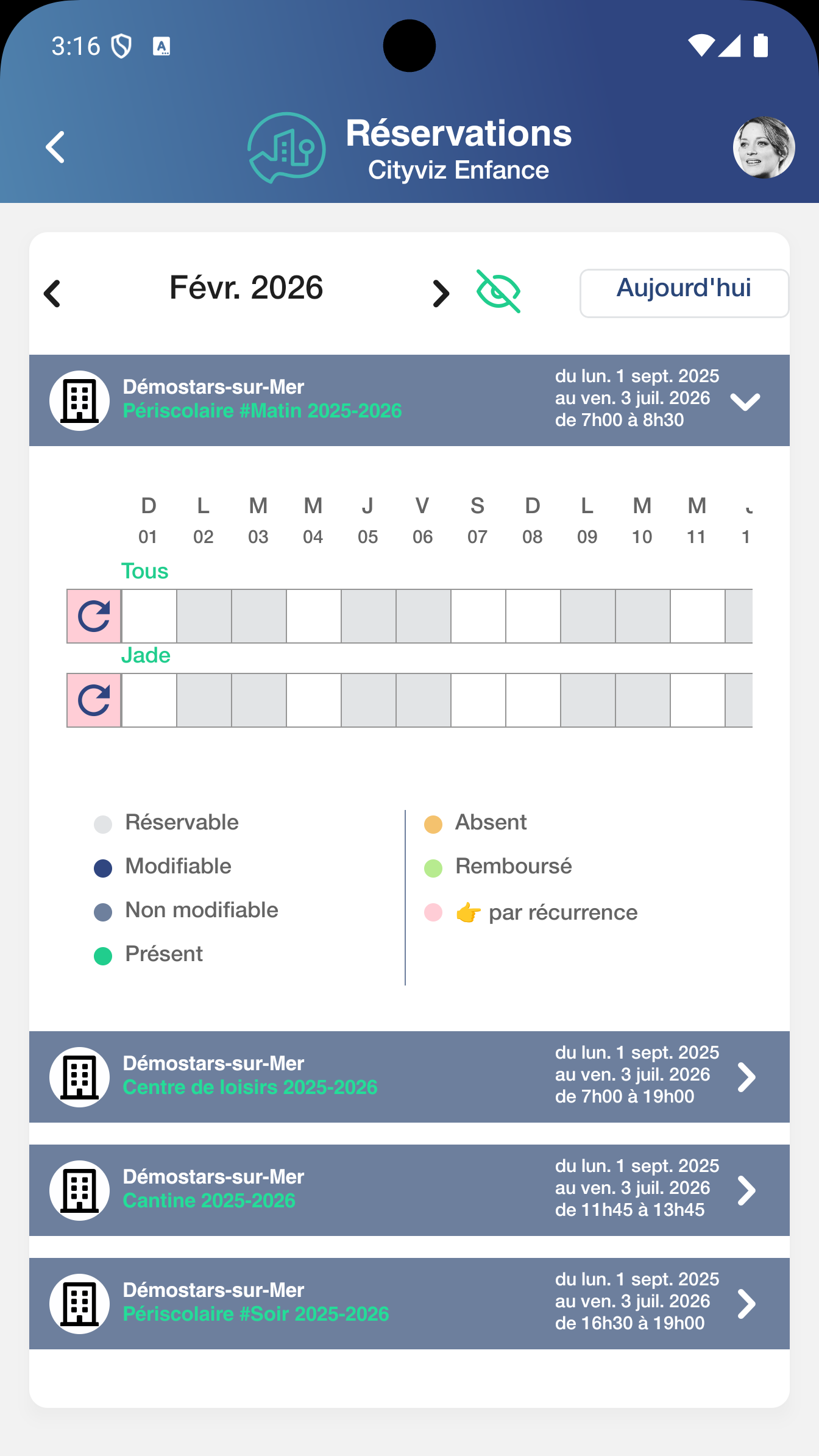
dans une vue calendrier au mois
🙂 vous permettant de réserver 📆 à 📆 pour tous les enfants ayant une inscription à chaque activité
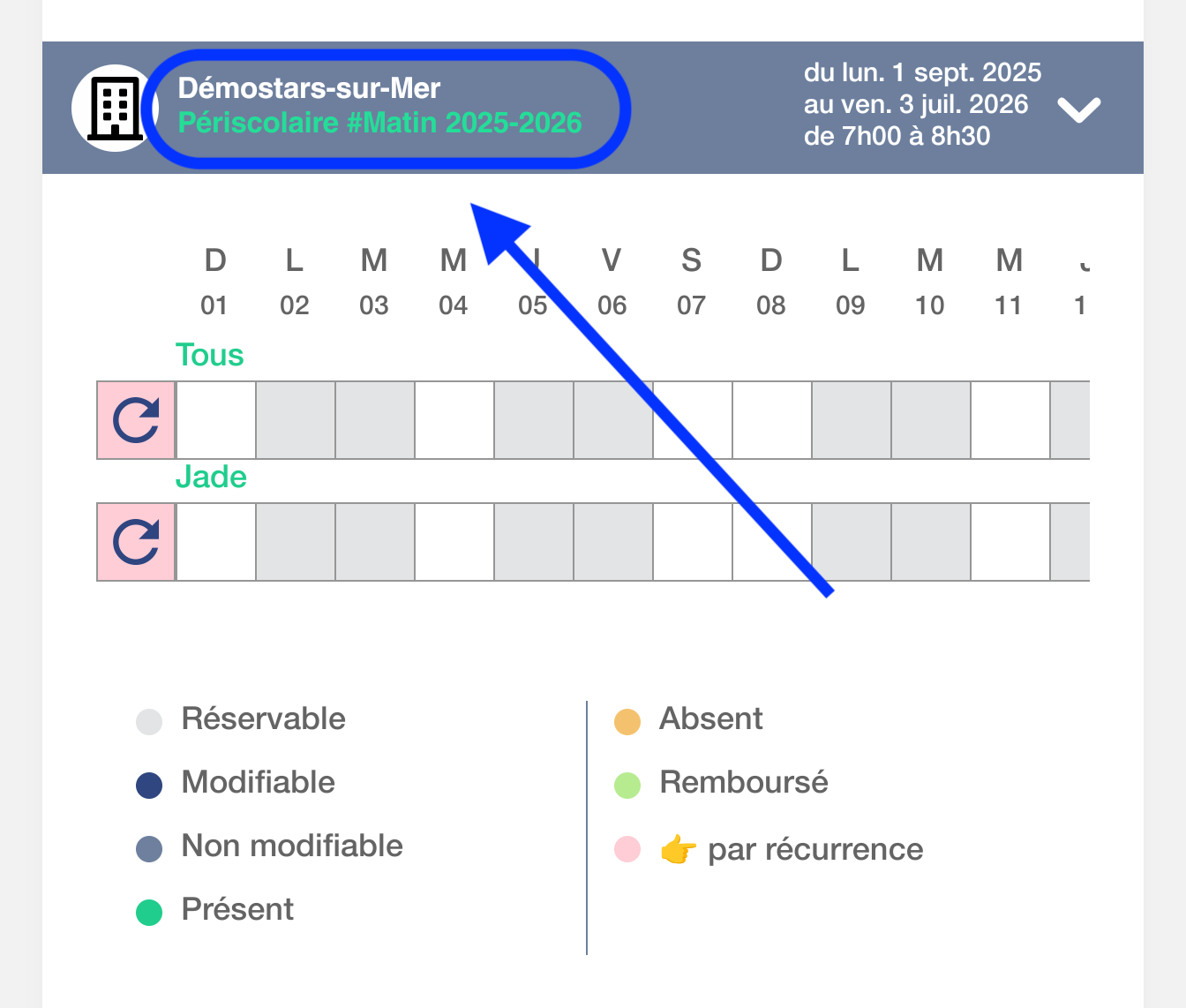
de manière identique aux informations affichées lors de l’inscription à l’activité
& en + la prochaine 📆 date ouverte à la ✅ réservation dans le respect du délai de prévenance défini par l’organisation
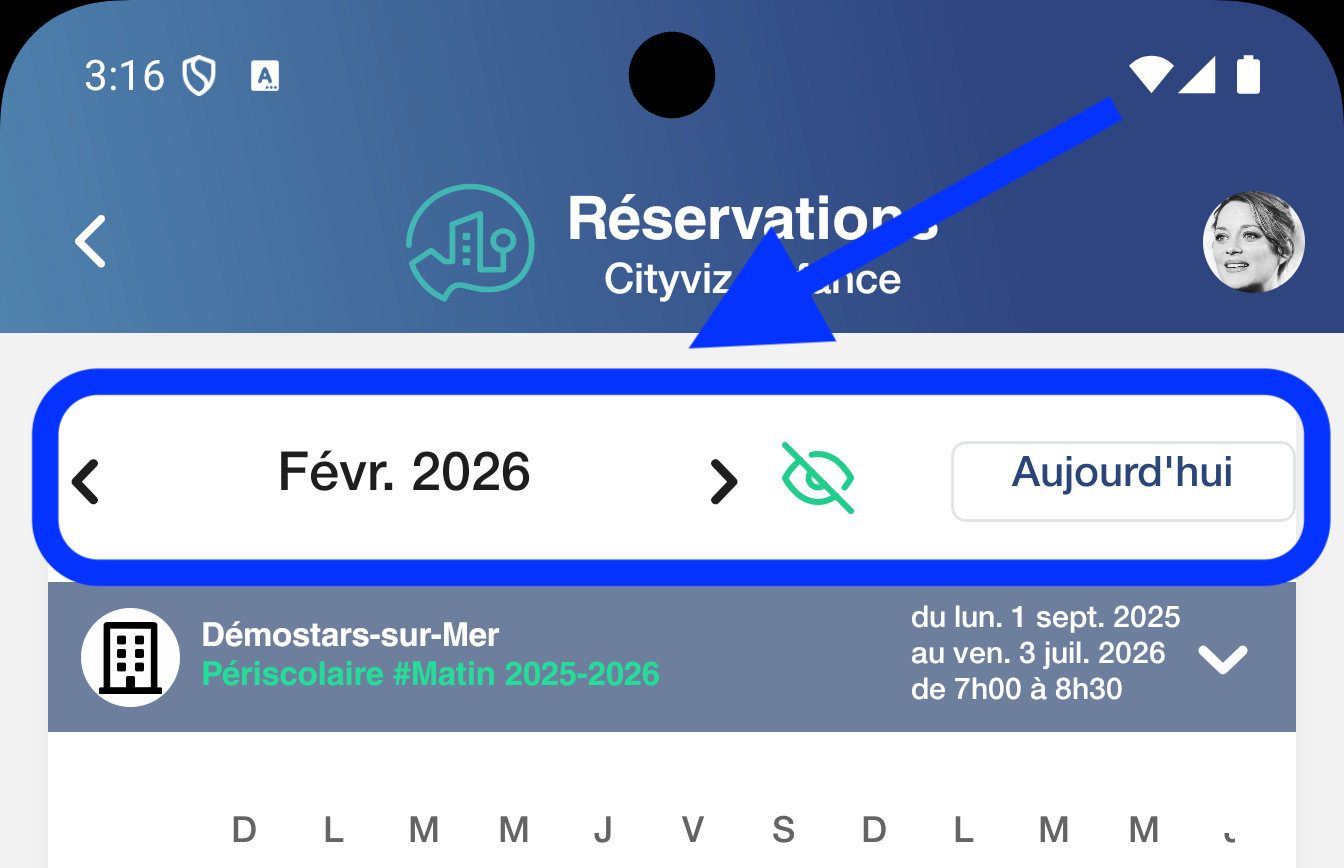
de changer la vue de mois en mois
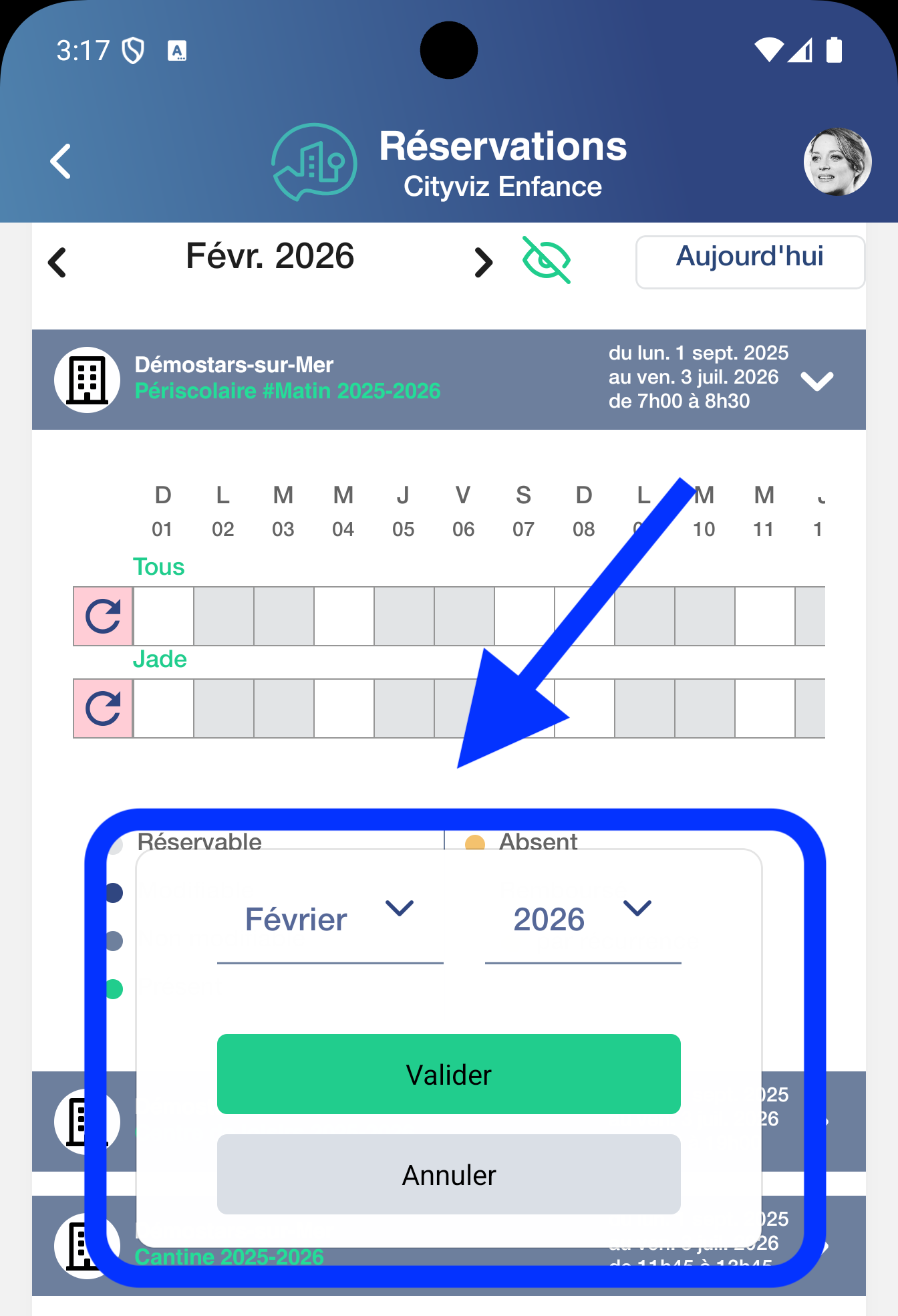
un appui long vous permettra de choisir le mois et l’année directement (ex. sur un 📱 téléphone sous Android)
de masquer les activités n’ayant plus de 📆 dates ouvertes à la réservation
par défaut
de revenir à la vue mensuelle correspondant à la date du jour
les organisations positionnent un 🕦 délai de prévenance minimale avant chaque 📆date de l’activité au-delà duquel vous ne pouvez plus réserver
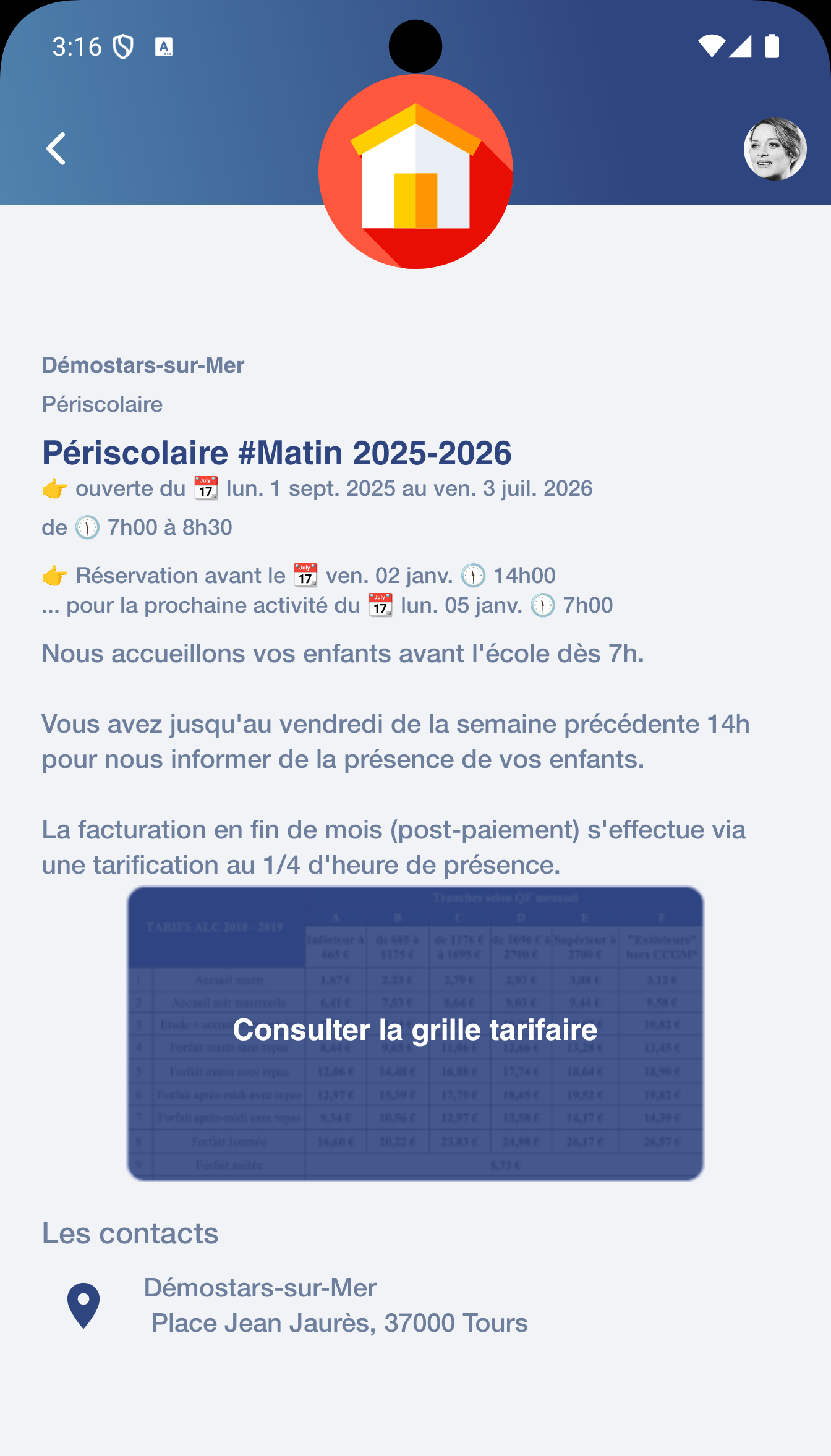
ce 🕦 délai de prévenance est consultable ⬆ dans les informations complémentaires de chaque activité … en vous précisant la prochaine 📆 date ouverte à la réservation et jusqu’à quand 📆&🕦 vous pouvez réserver
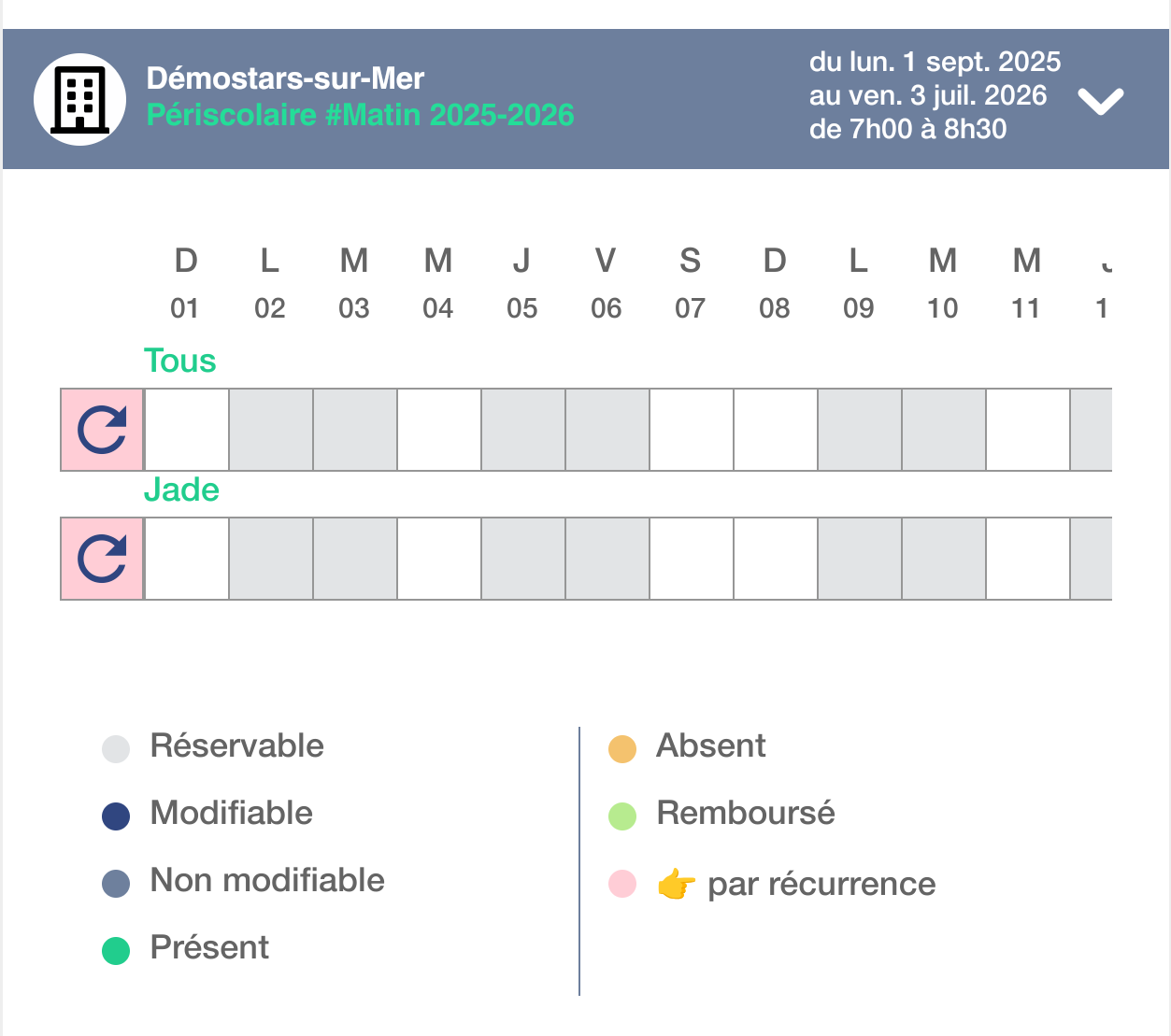
une case grise correspondant à une 📆 date réservable
… une case blanche non
… puis cf. la légende (ex. pour une activité facturée en post-paiement)
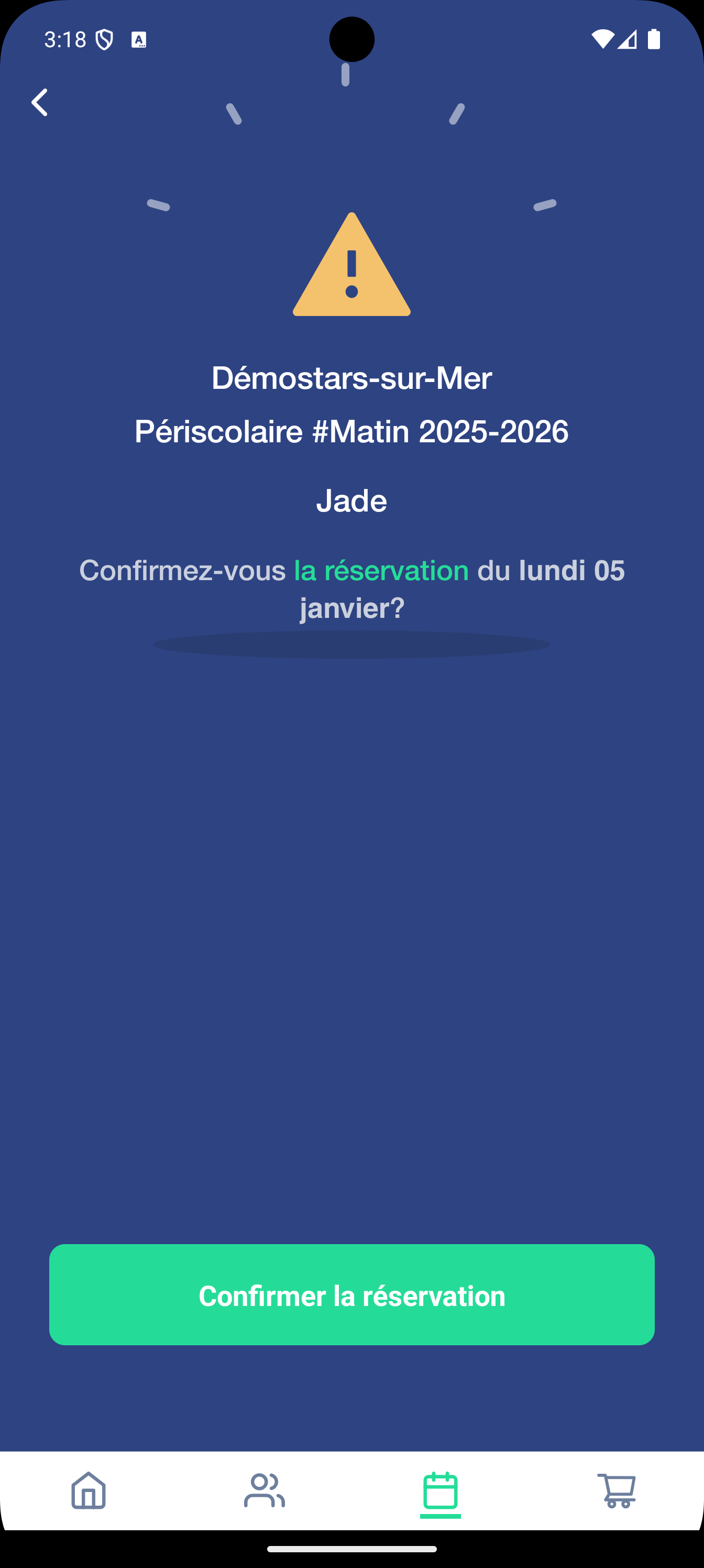
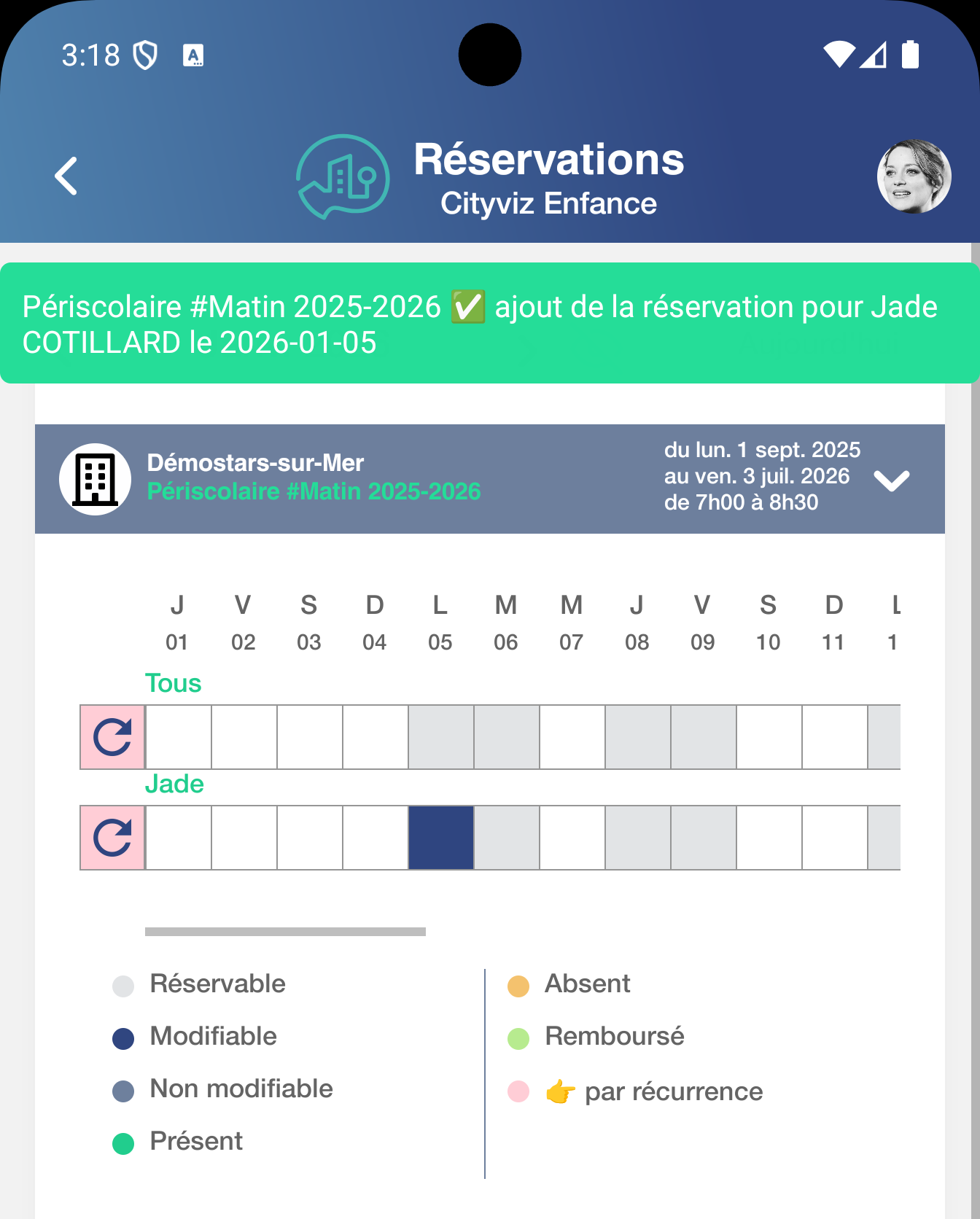
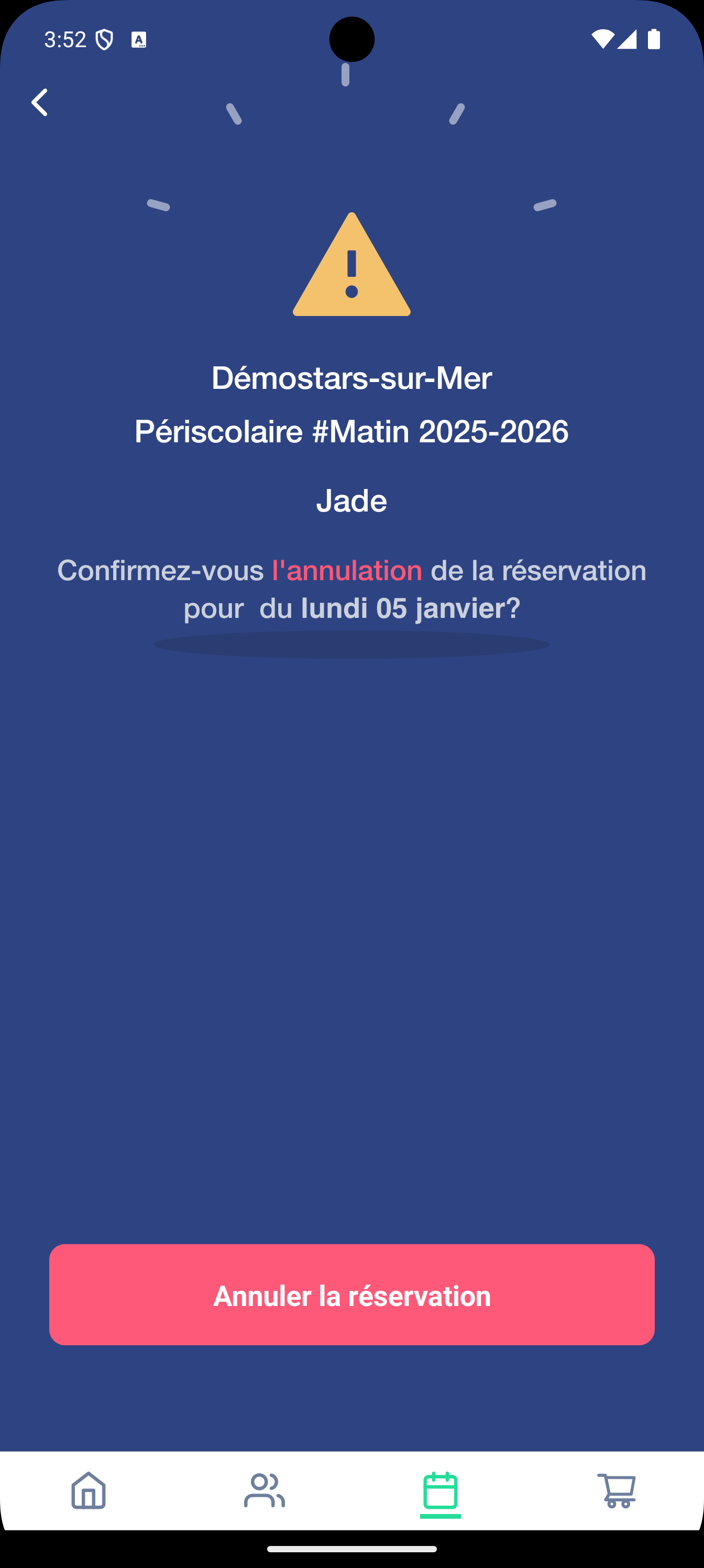
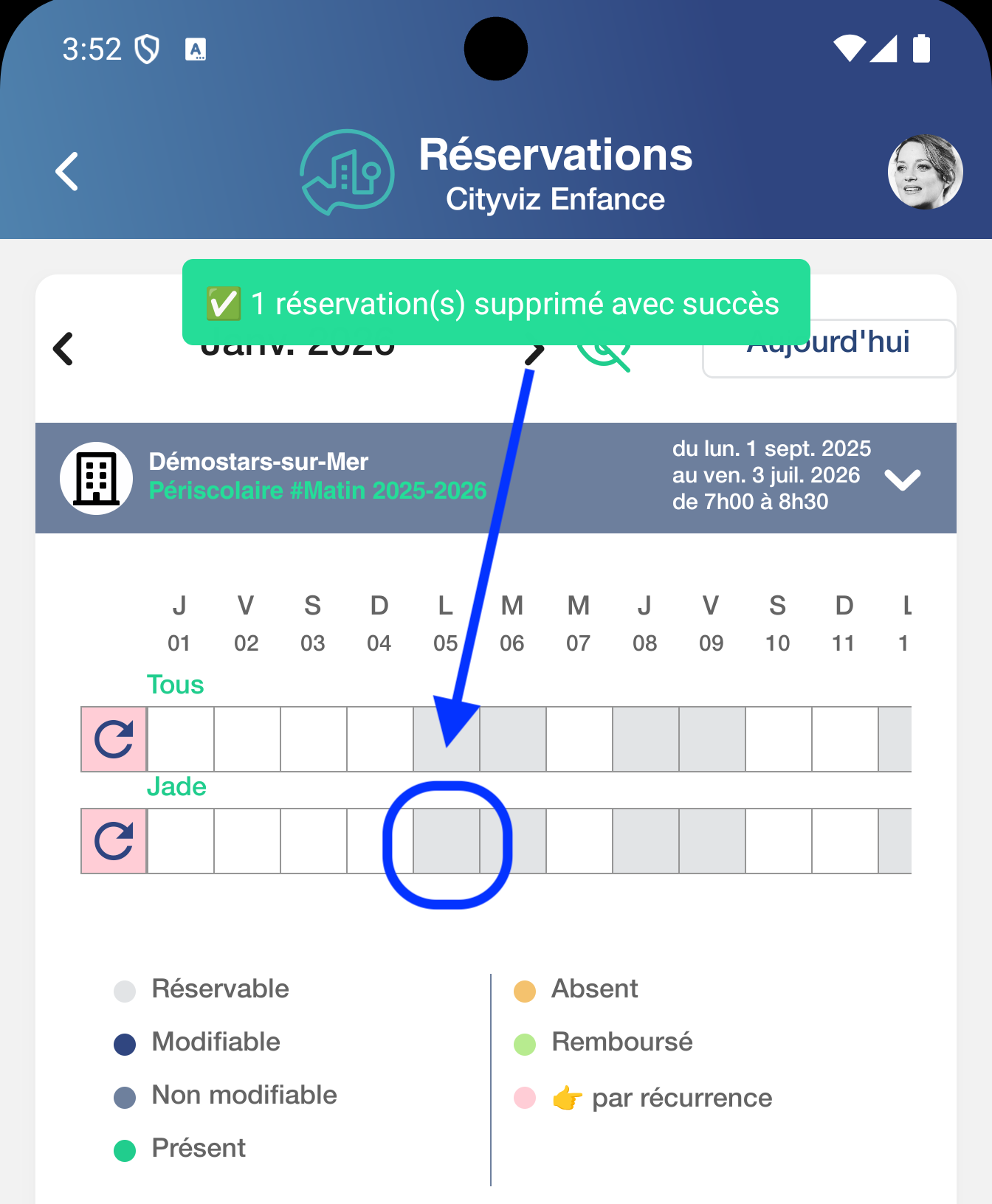
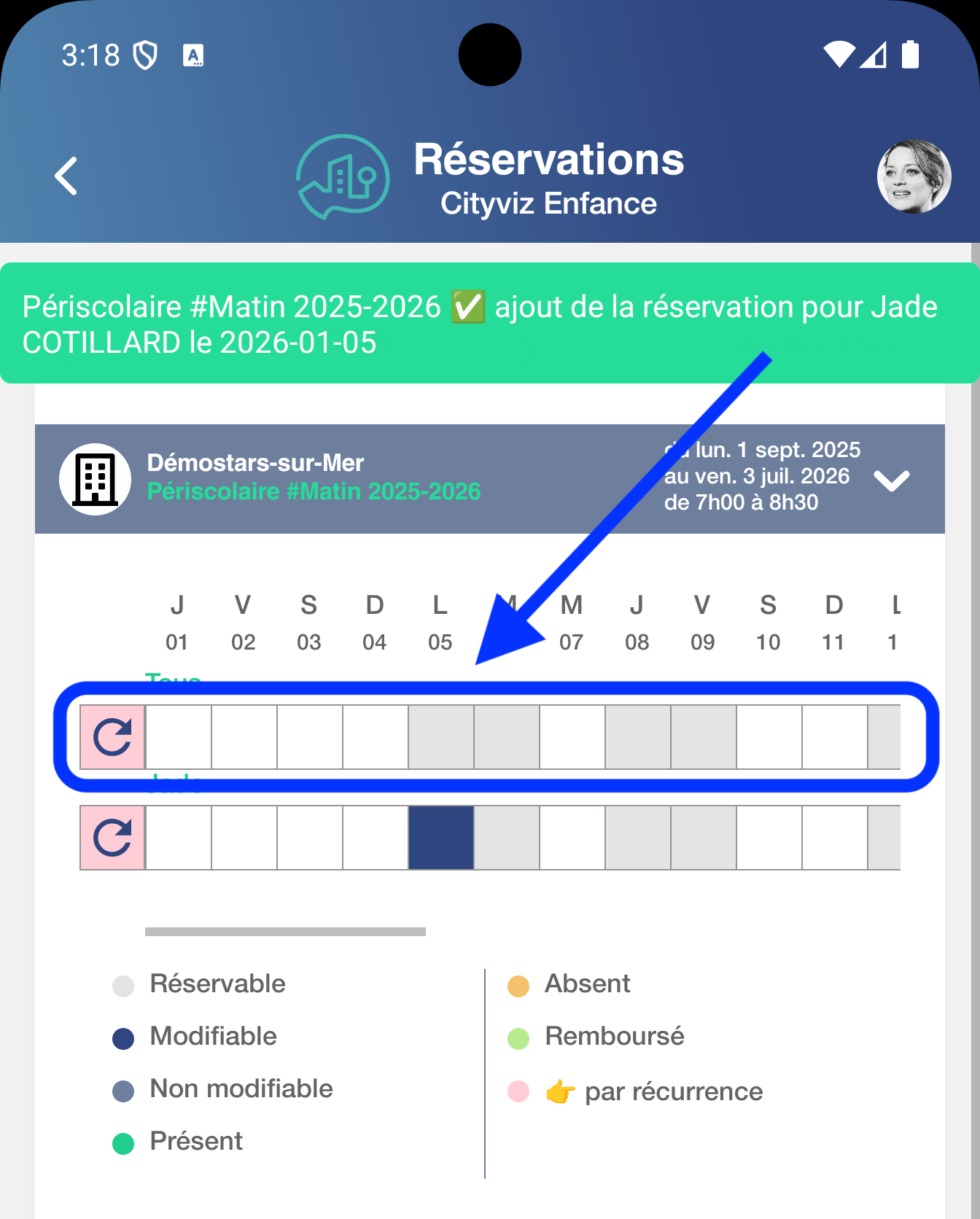
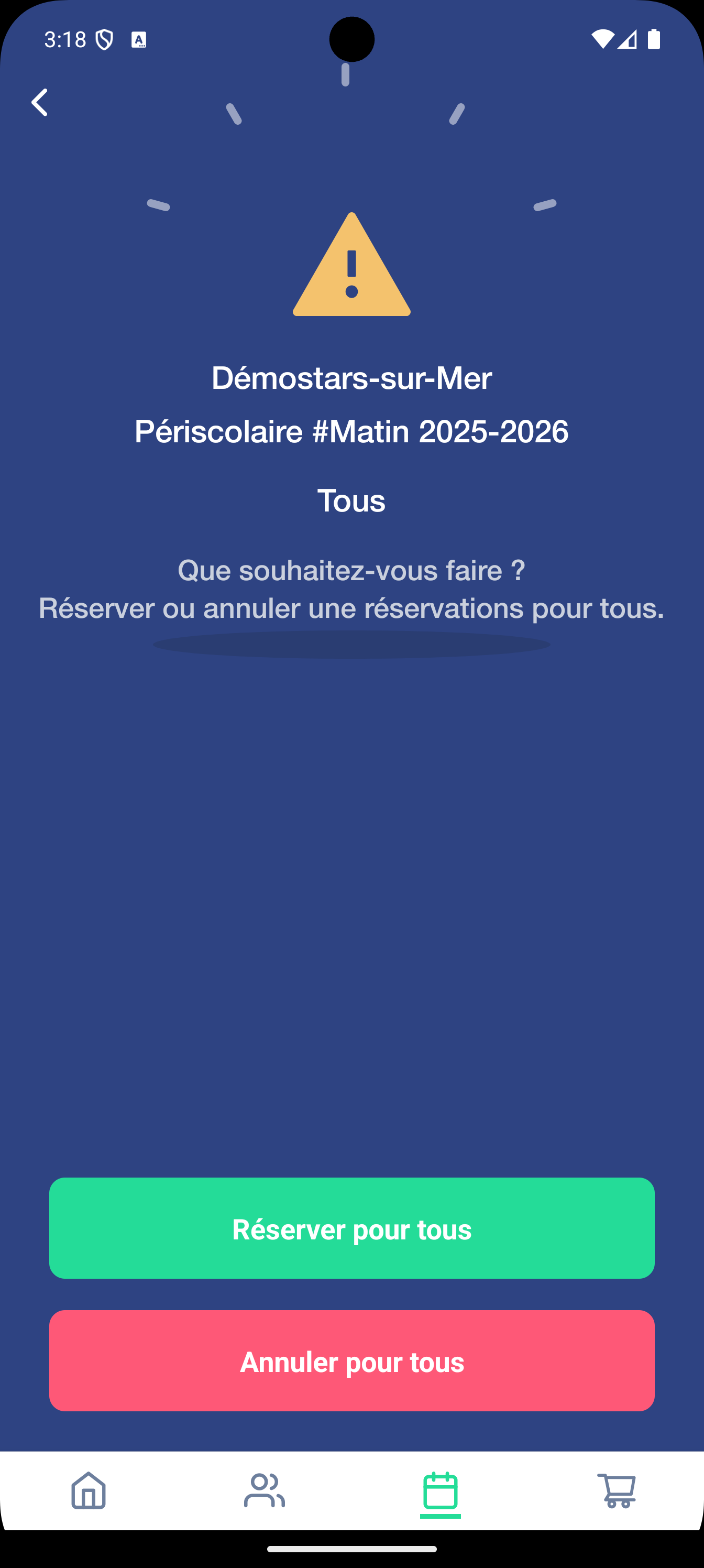
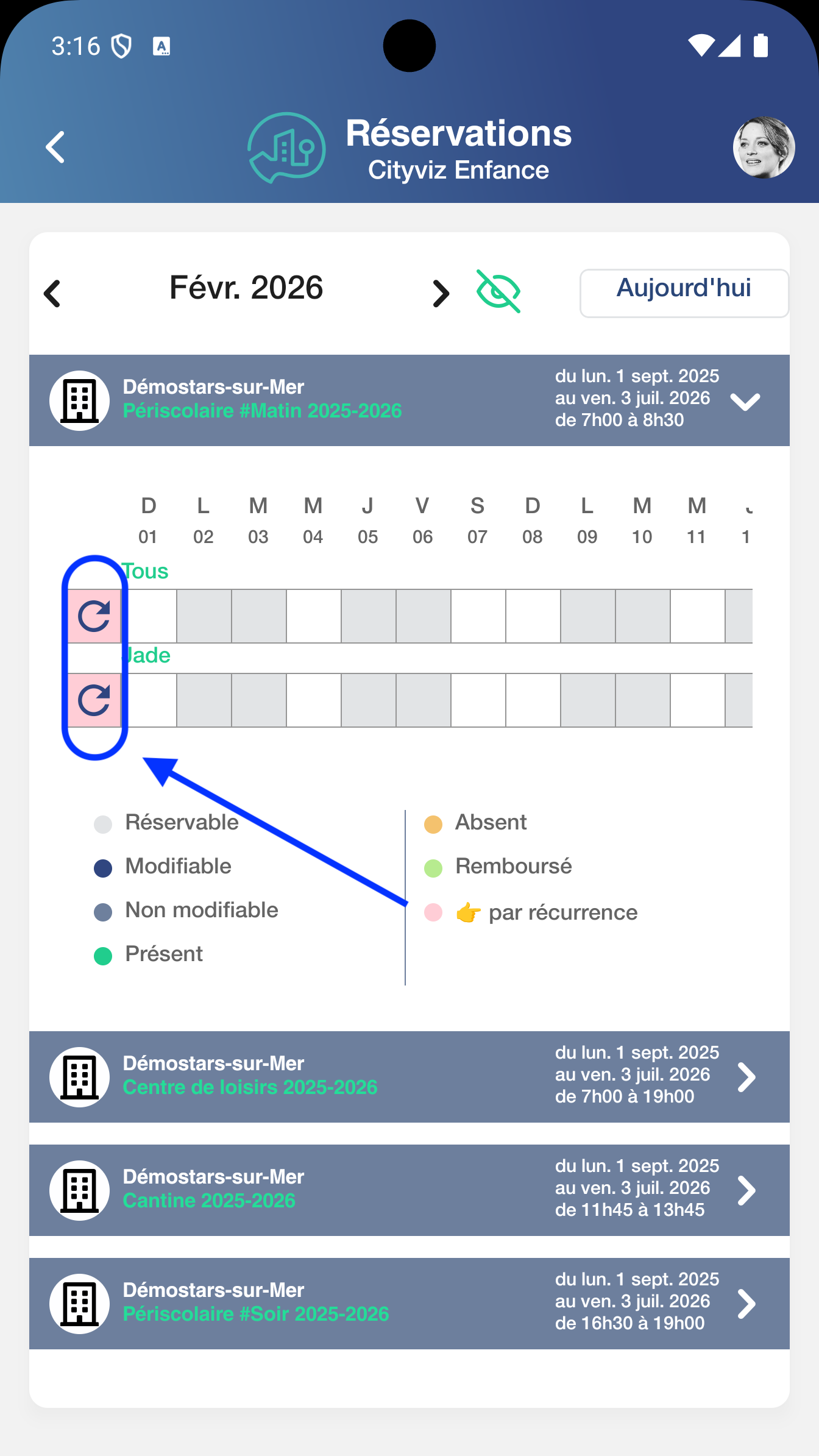
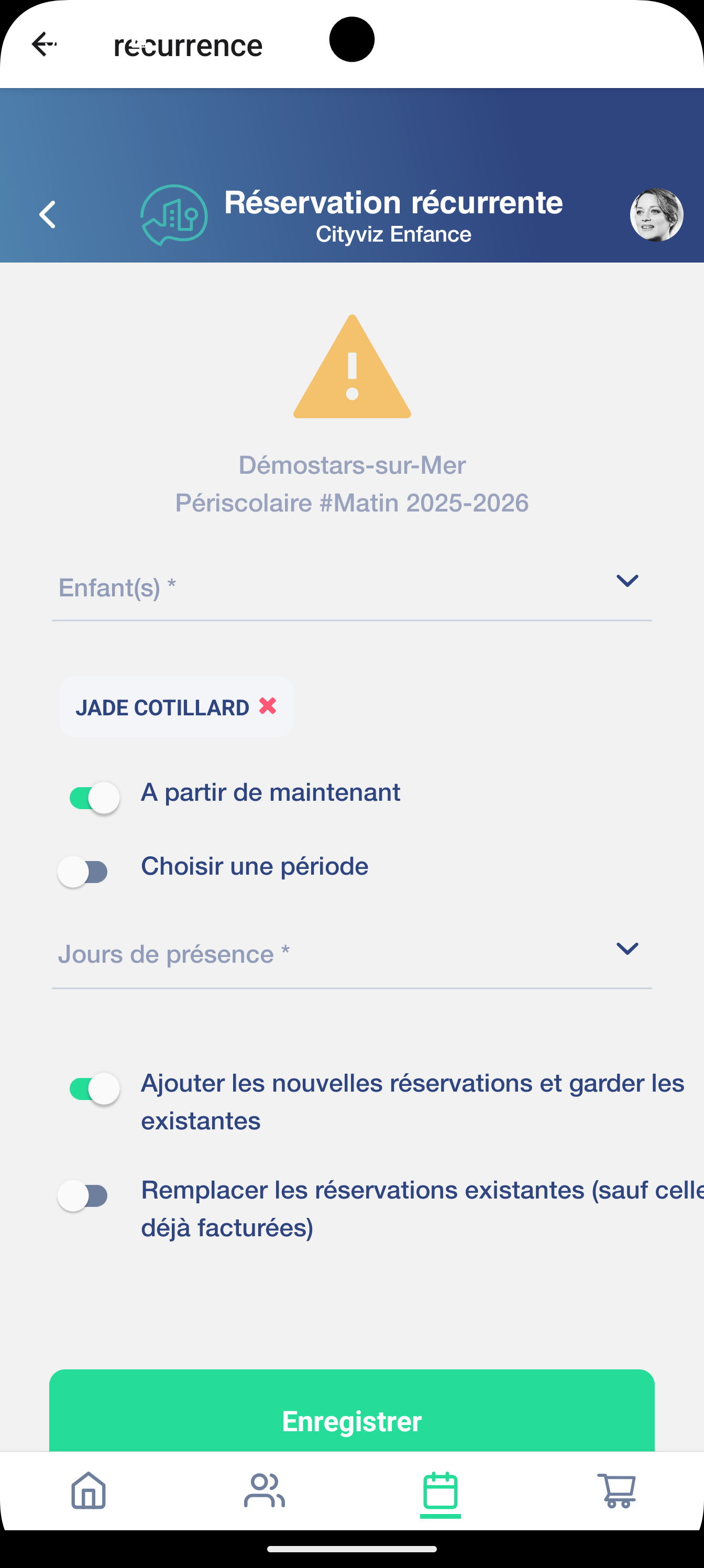
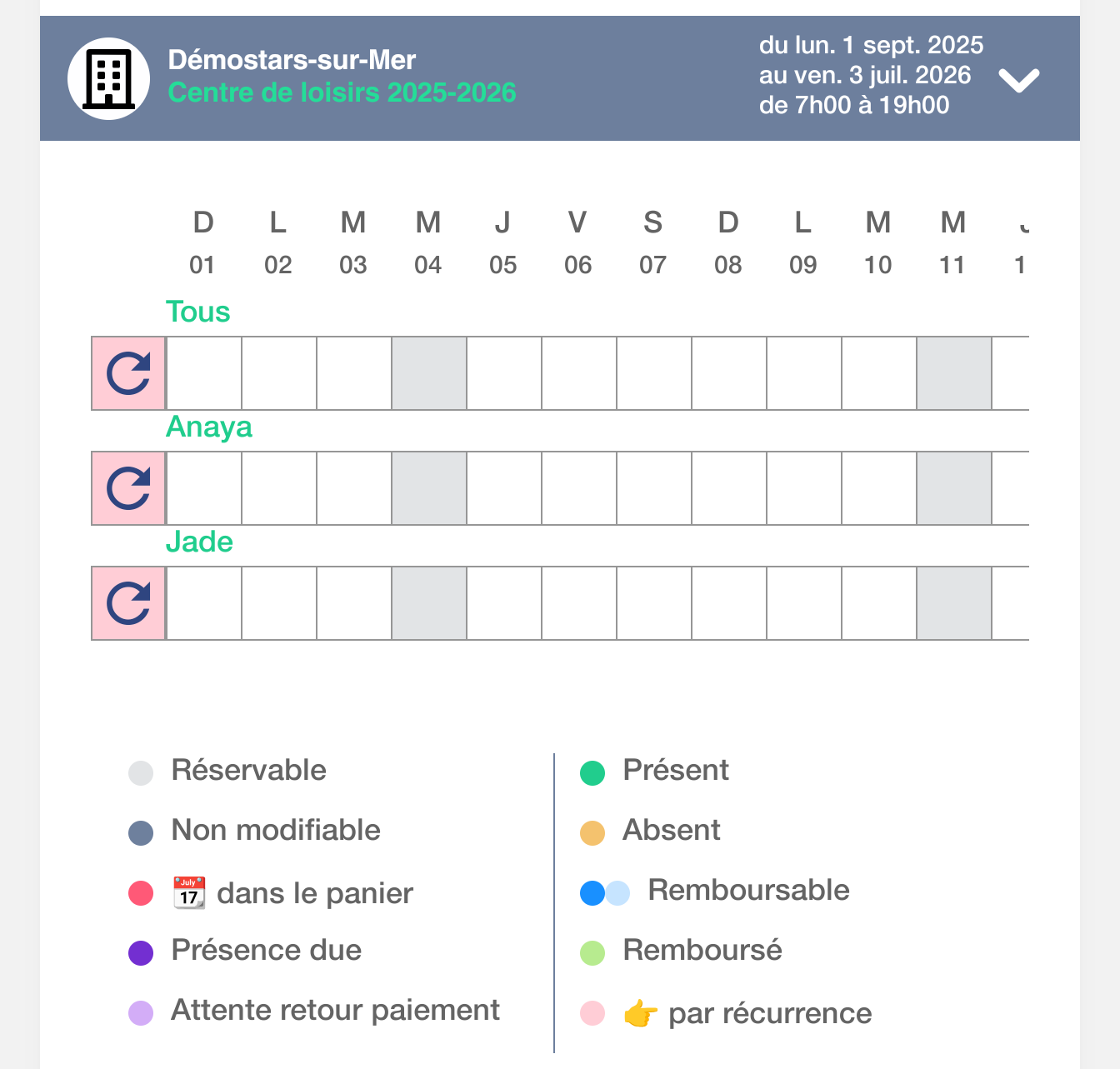
… la légende évolue
la couleur rouge indique une réservation en commande mais qui n’a pas encore été payée
la couleur violette Présence due indique une présence … due
plusieurs cas de figure possible pour ce statut … en général une présence sans réservation à une activité en prépaiement
la couleur violette Attente retour paiement indique une commande en cours de paiement (🙂 vous avez effectué le € paiement et nous attendons le retour du prestataire de paiement confirmant le paiement effectif)
👉 nous vous invitons à consulter l'article dédié ✅ ⭐️ Réserver vos 📆 & € payer ... en #prépaiement
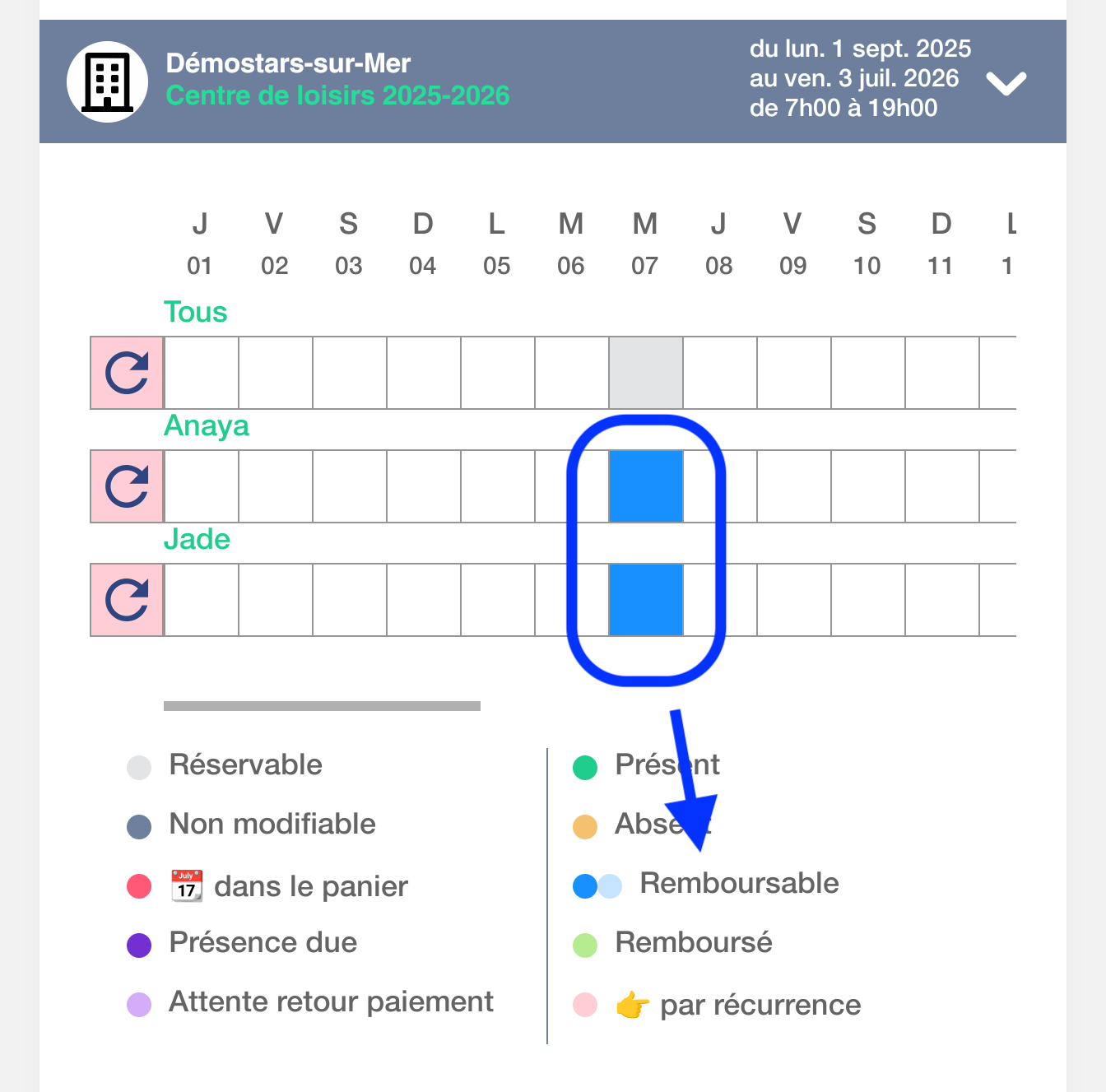
vous avez le 🕦 temps de faire vos annulations … si l’organisation vous le permet et dans le respect du délai de prévenance
🕦 30 minutes après votre dernière demande … ⭐️ Cityviz Enfance créera en automatique les avoirs respectifs qui seront immédiatement utilisables
👉 nous vous invitons à consulter l'article dédié ✅ ⭐️ Réserver vos 📆 & € payer ... en #prépaiement
🎉 nous vous invitons à donner votre avis sur cet article d’aide 👉 😔🙂😁 … c’est important pour l’équipe ⭐️ Cityviz Enfance d’Eksaé d’avoir votre avis
si vous rencontrez des difficultés 👉 n’hésitez pas à nous faire un 👋 à [email protected]